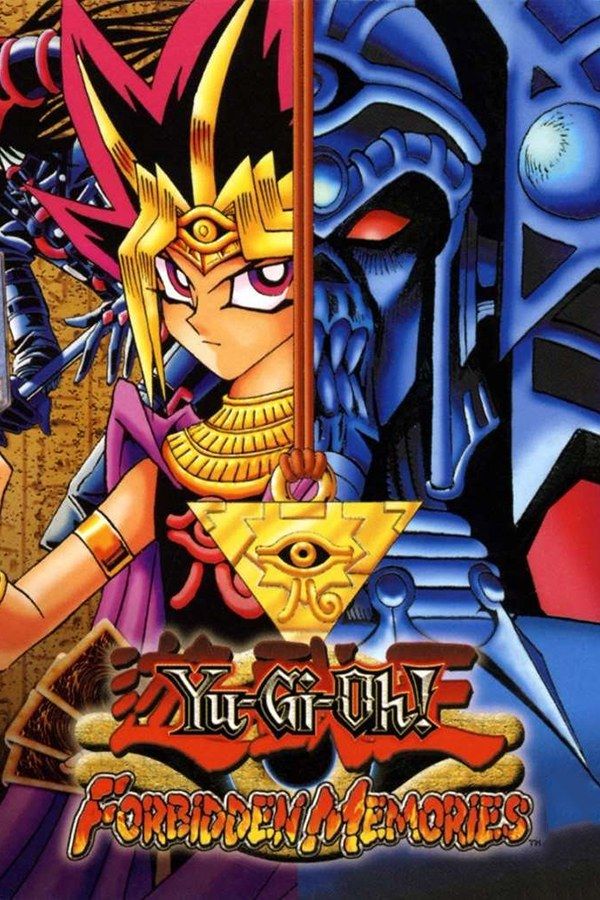
Карточная игра Konami по Yu-Gi-Oh! для PlayStation вышла в Японии в 1999 году, а в Северной Америке — в 2002-м. Сюжет начинается в Древнем Египте и переносится во времена Юги, и всё в нём решают дуэли с компьютерными соперниками. Вы собираете колоду из 40 карт, объединяете карты из руки в более сильных монстров и с каждой победой получаете новые карты. Если у вас есть своя копия игры, Nagori позволит играть в неё на iPhone и iPad.
Что понадобится
- iPhone или iPad с iOS 17.6 или новее.
- Nagori из App Store. Первая игра — бесплатно.
- Образ диска вашей копии Yu-Gi-Oh! Forbidden Memories:
.chd,.cue+.bin,.pbp,.isoили.img, либо архив.zipили.rarс ним. Игра занимает один диск.
Файл BIOS не нужен.
Как играть в Yu-Gi-Oh! Forbidden Memories на iPhone
- Установите Nagori из App Store.
- Скопируйте образ диска Forbidden Memories в приложение «Файлы», в iCloud Drive или в раздел «На iPhone».
- Откройте Nagori, нажмите + и выберите файл. Если образ в формате
.cue, выберите.cueвместе со всеми его файлами.binили добавьте архив, в котором они лежали. - Найдите Forbidden Memories с её обложкой на полке PS1 и нажмите Играть.
Управление
В Forbidden Memories всё делается через меню и выбор карт: крестовина переключает карты и клетки поля, а кнопки действий подтверждают выбор и возвращают назад. Управлять движением не нужно, так что хватит раскладки Стандарт.
Собирая колоду, приходится листать длинные списки карт. Если палец то и дело соскальзывает с крестовины, поставьте игру на паузу, откройте Настройки → Редактор раскладки и увеличьте крестовину или перетащите её туда, где лежит большой палец. Для долгих сессий удобнее геймпад: все кнопки расположены так же, как на PlayStation, а левый стик тоже работает как крестовина. Нажмите на левый стик, чтобы открыть меню паузы.
Как ускорить фарм карт
Новые карты приходят медленно. После каждой победы игра выдаёт карту, и какую именно — зависит от соперника и от ранга, который вы заработали за дуэль. Чтобы получить нужную карту, игроки снова и снова сражаются с одним и тем же соперником в режиме Free Duel. Ещё за победы дают звёздные фишки (starchips): на них покупают карты в меню Password, если вы знаете пароль карты.
Перемотка в Nagori ускоряет игру вдвое, и анимации, перевороты карт и меню каждого реванша проходят быстрее:
- С геймпадом назначьте перемотку на свободную кнопку в разделе Настройки → Перемотка.
- На сенсорном экране откройте Редактор раскладки и добавьте кнопку ×2 в раскладку Своя раскладка.
Перемотка меняет только скорость. Правила игры и карты, которые могут выпасть с соперников, остаются прежними.
Сохранения
Колода, коллекция карт и прогресс по сюжету хранятся на карте памяти игры. Nagori бережёт их и добавляет собственные сохранения:
- Карта памяти работает как прежде. Сохранения, сделанные в самой игре, записываются на её собственную карту памяти, как на приставке.
- Сохранения в любой момент. Поставьте игру на паузу и выберите Сохранить посреди дуэли — перед атакой на карту, лежащую рубашкой вверх, или перед тем, как выложить самого сильного монстра. Если что-то пошло не так, нажмите Загрузить и попробуйте другой ход. Nagori хранит четыре последних сохранения для каждой игры.
- Выходите когда угодно. Выйдите посреди дуэли, и Продолжить вернёт вас на тот же ход.
- Копия в iCloud. Пункт Сохранить в iCloud в меню игры копирует карту памяти в ваш личный iCloud, а Загрузить из iCloud переносит её на iPad.
- Старый сейв. Если вы играли в другом эмуляторе, импортируйте его файл карты памяти
.mcd,.mcrили.srmчерез Импорт сейвов в меню игры.
Лучшие настройки
- Качество: Высокое (по умолчанию) выводит 3D-графику игры в разрешении вдвое выше исходного и сглаживает картинку.
- Качество: Низкое оставляет исходное разрешение и пиксели без сглаживания — если вам нравятся рисунки карт и текст такими, какими они были на приставке.
- Эффекты экрана → Экран кинескопа добавляет строки развёртки, если хотите, чтобы игра выглядела как на телевизоре 1990-х.