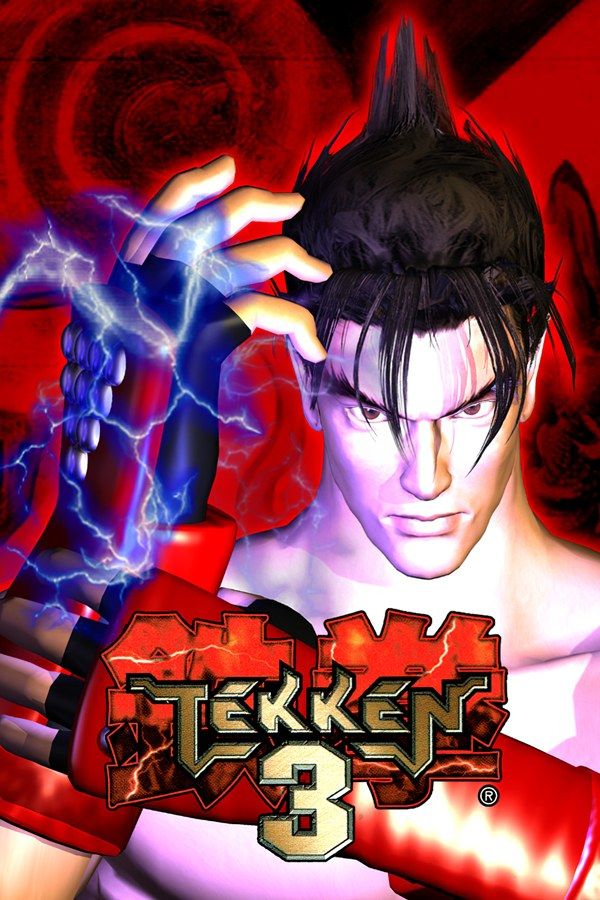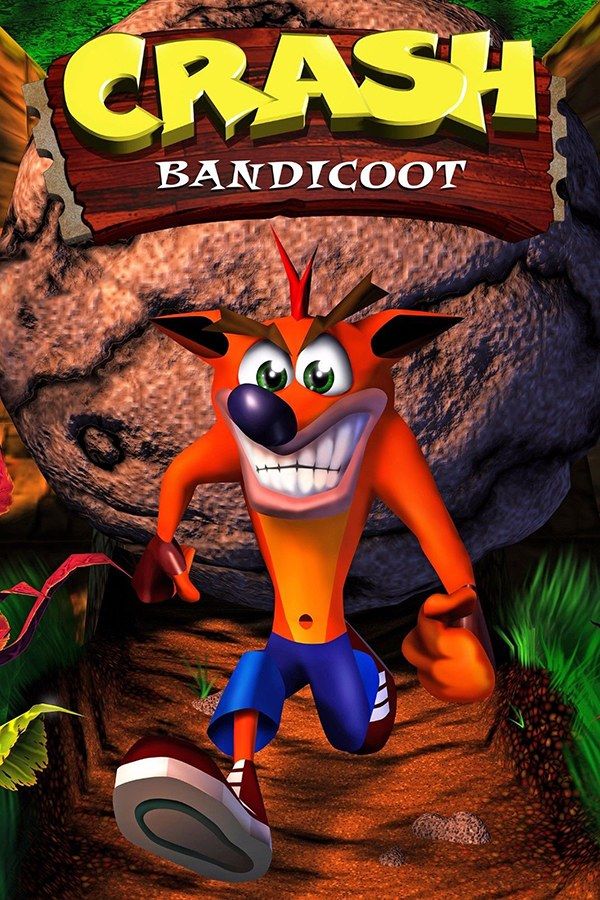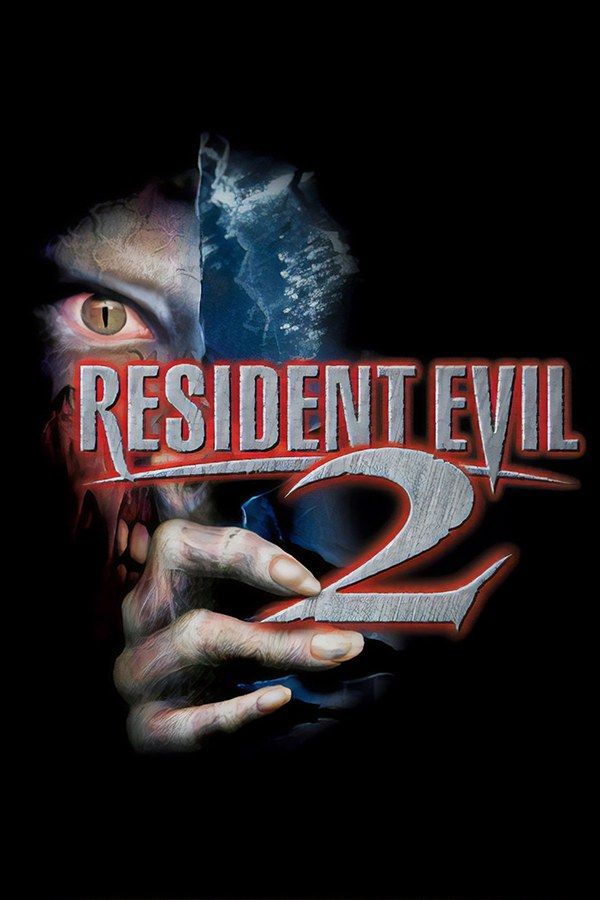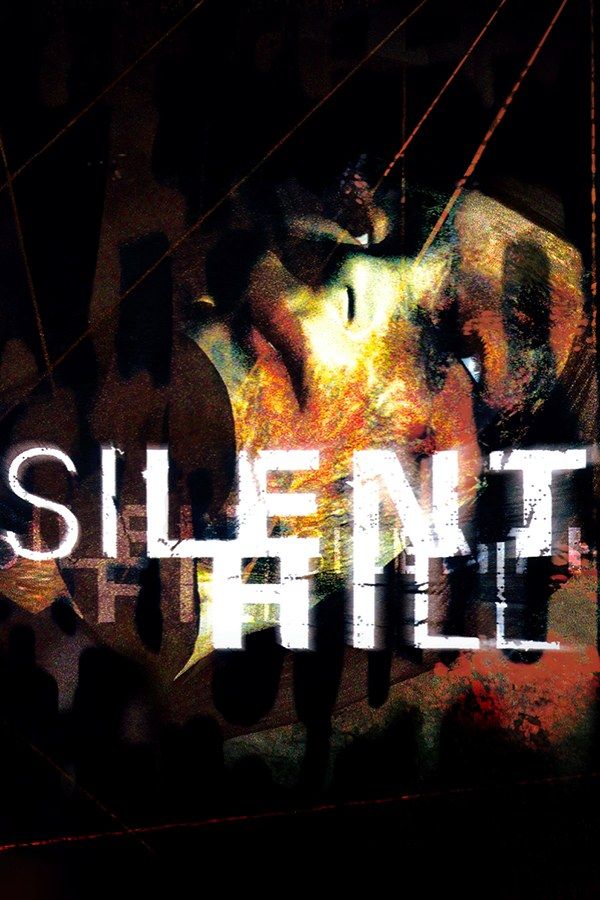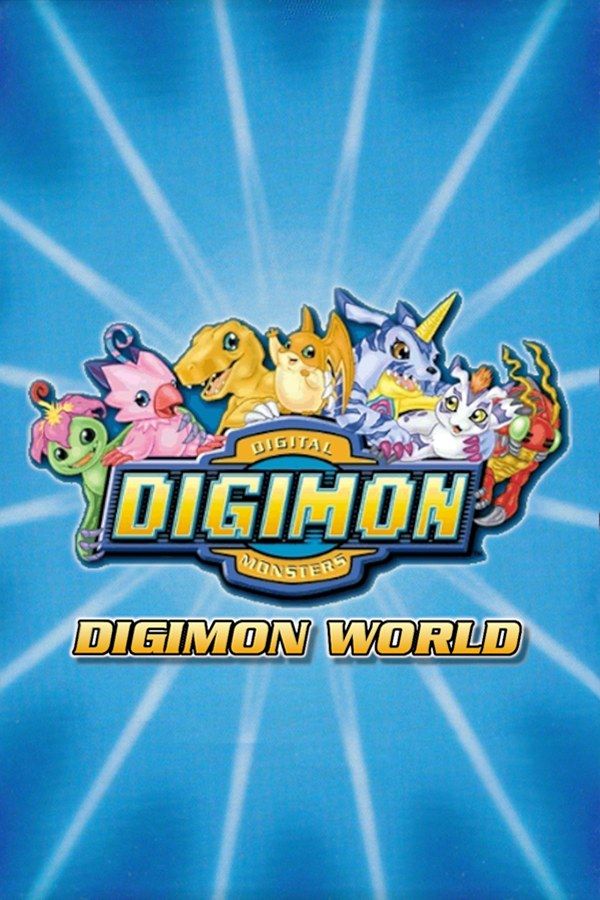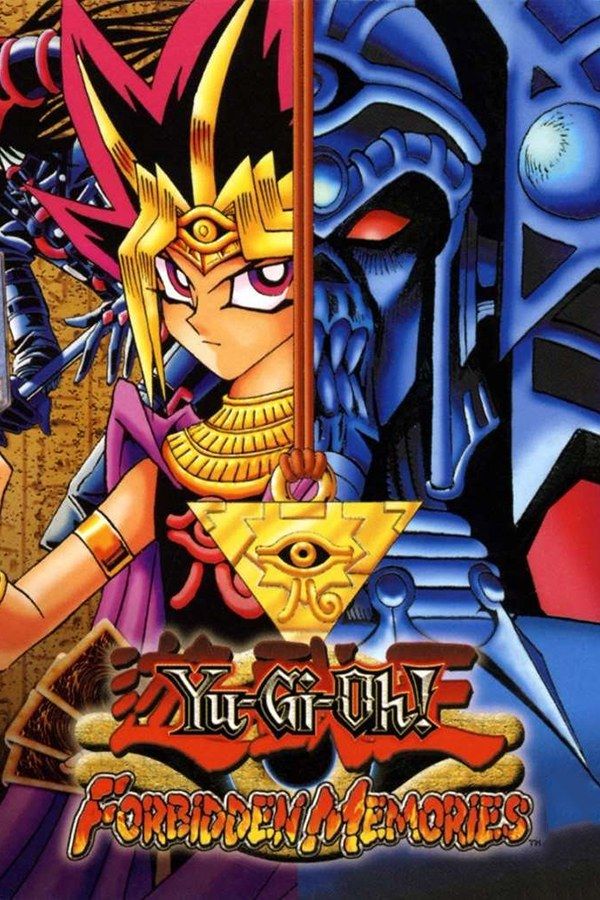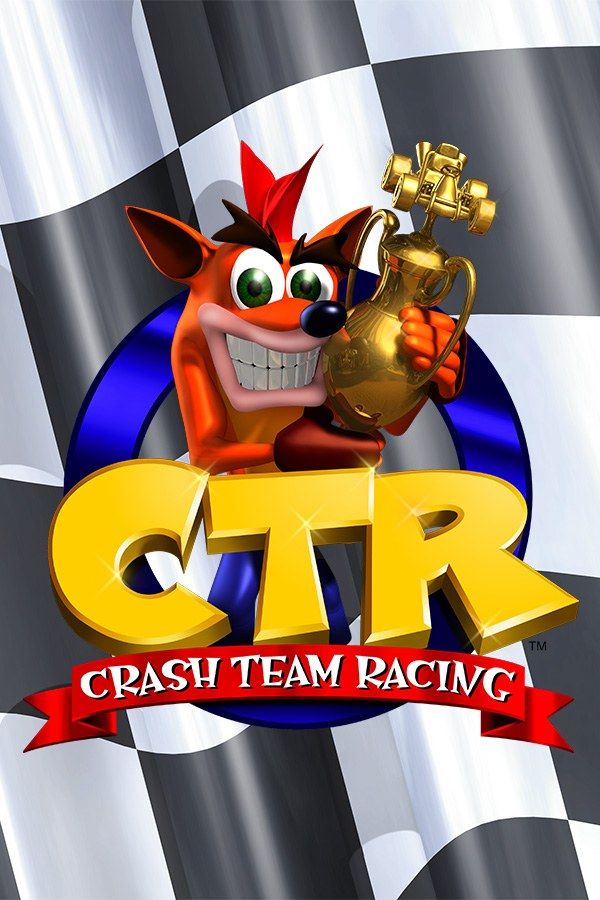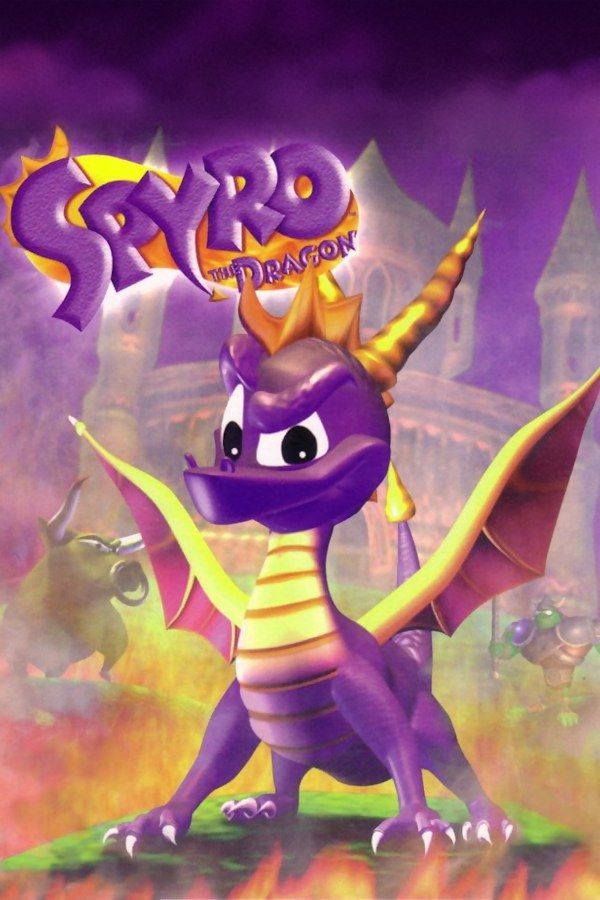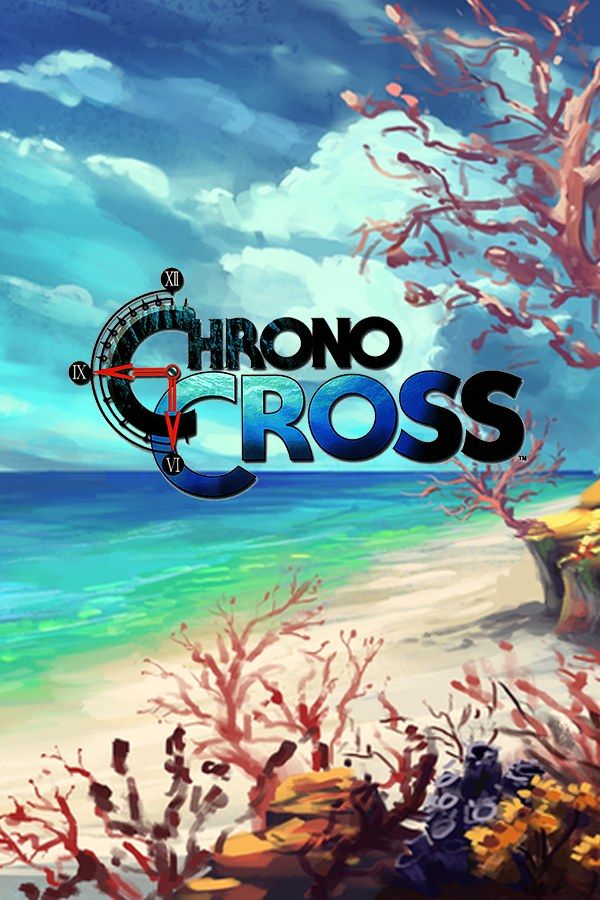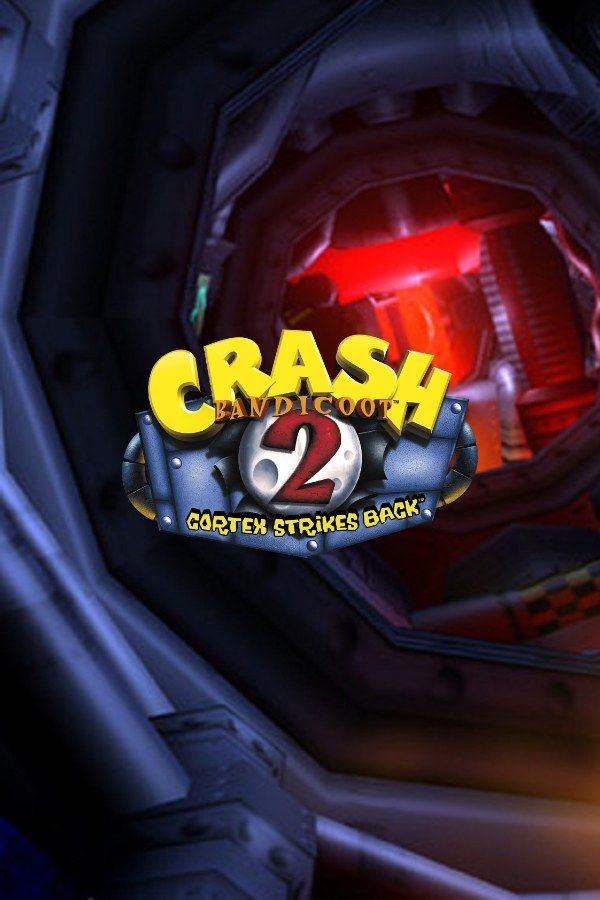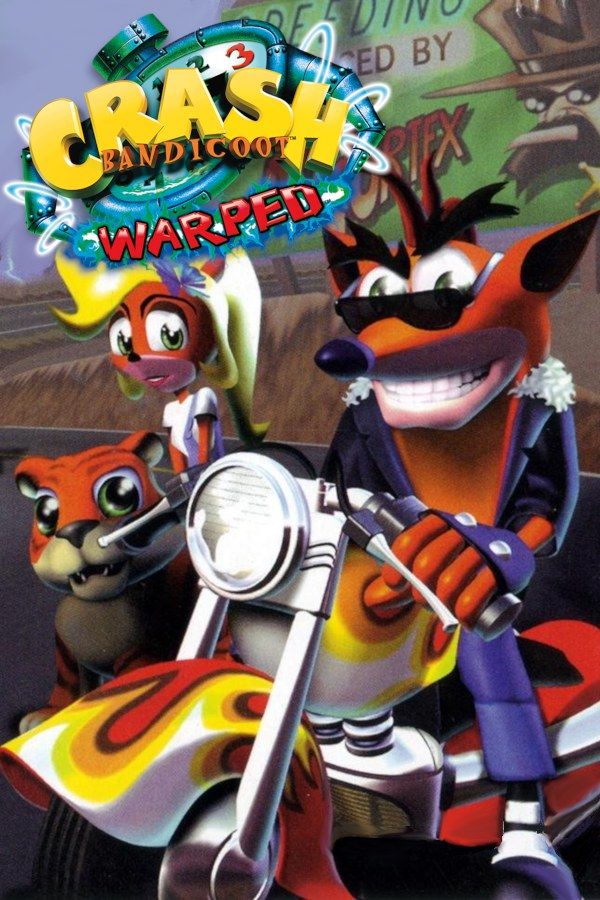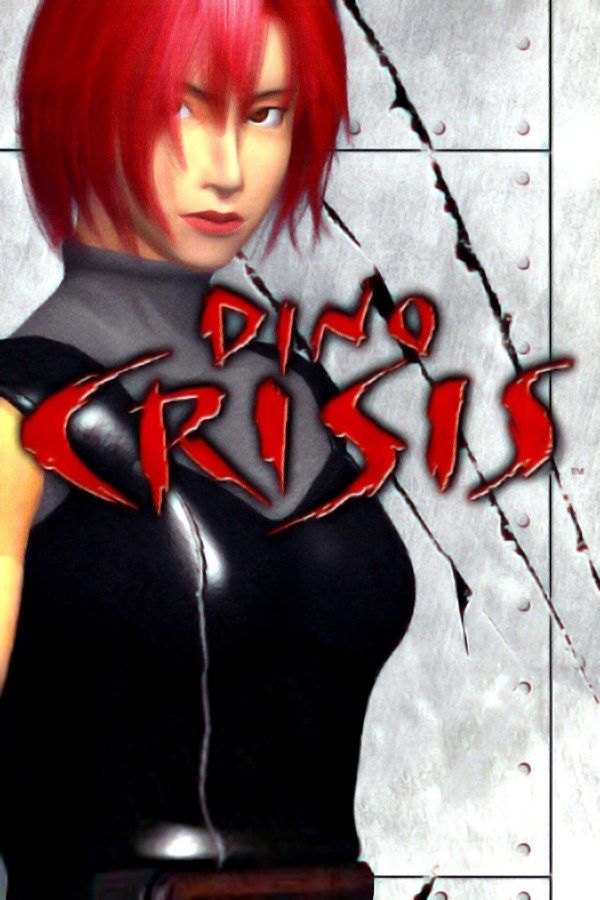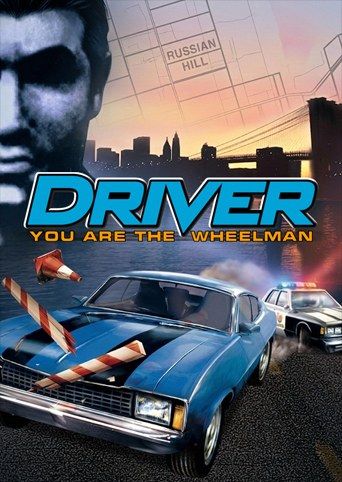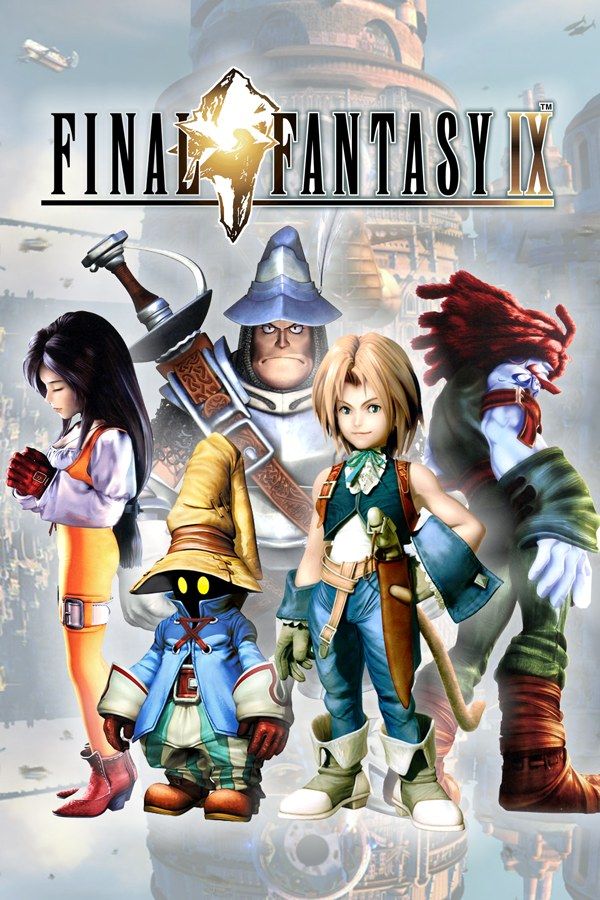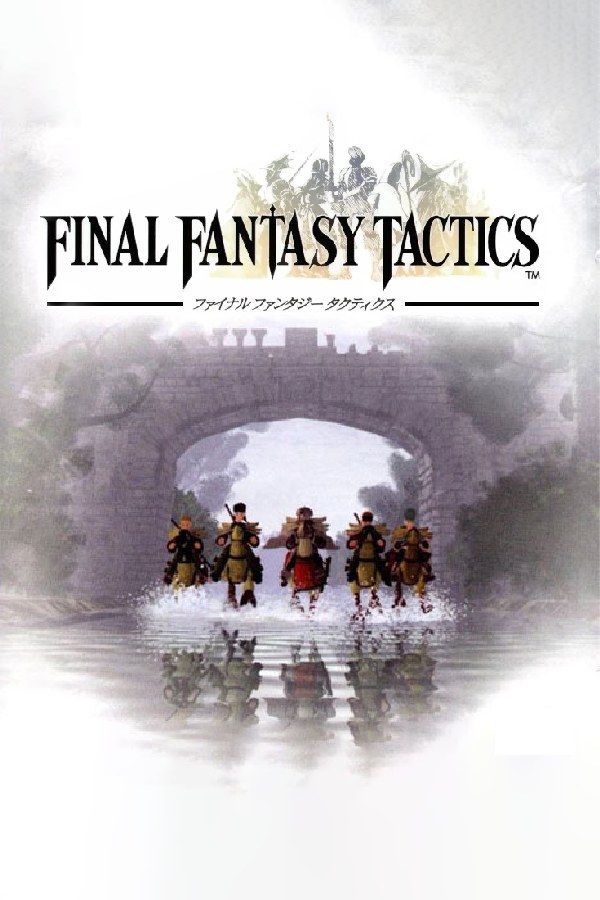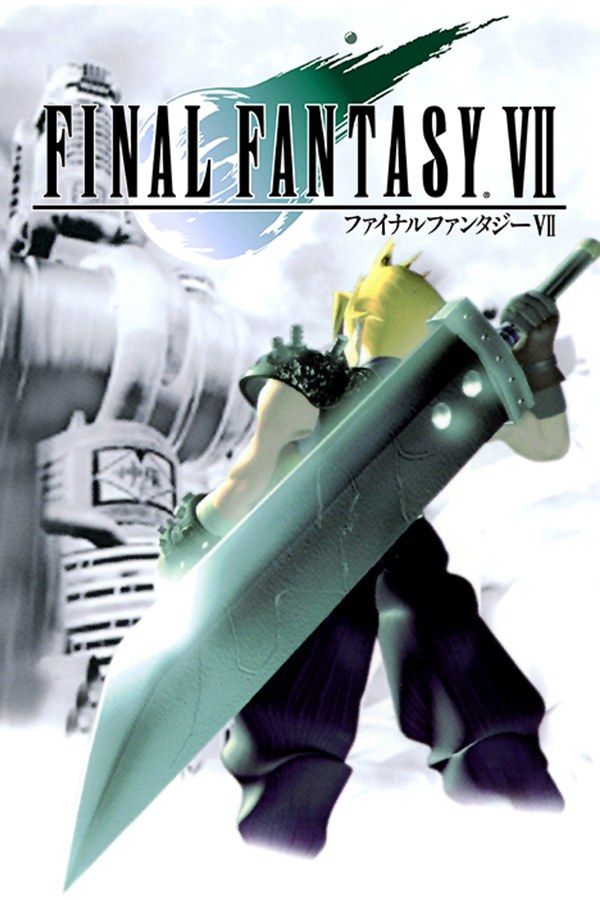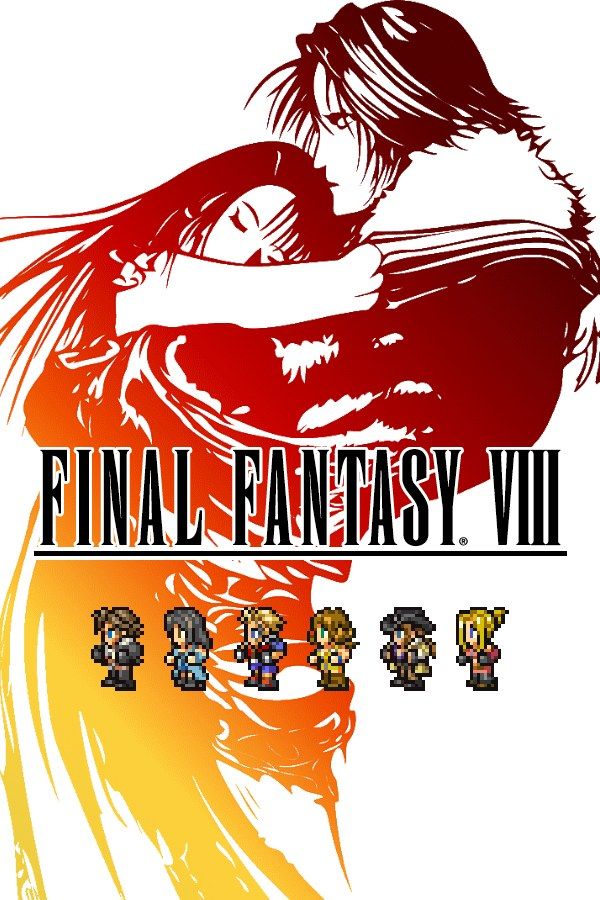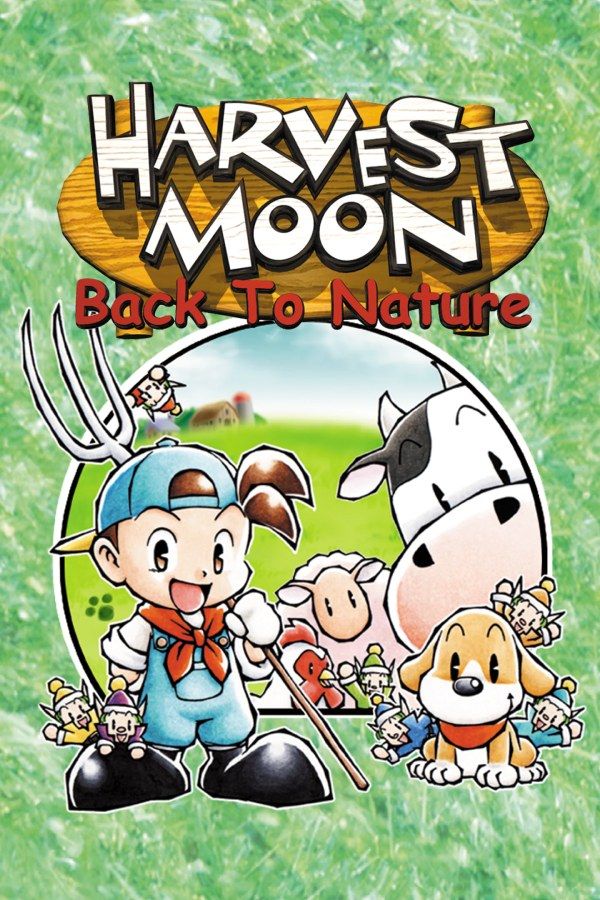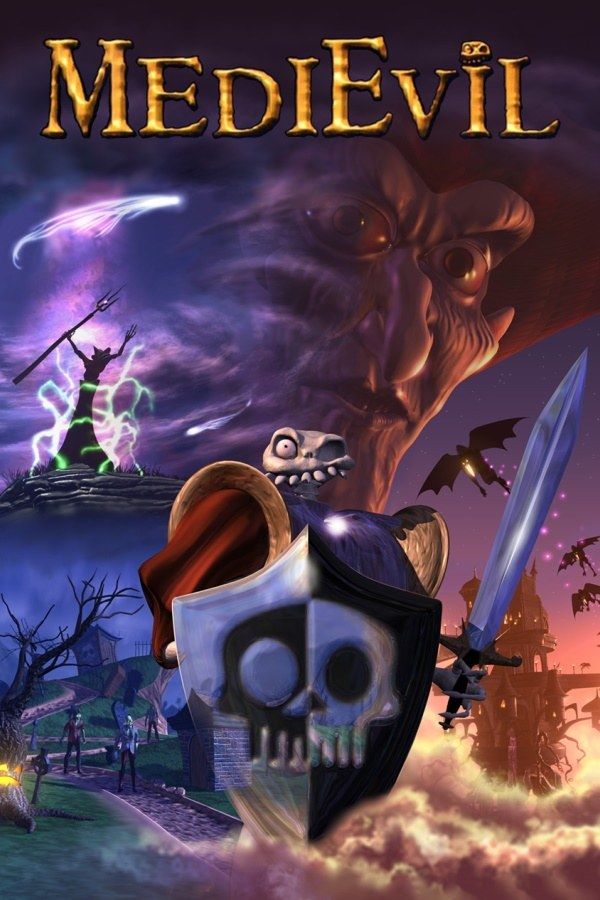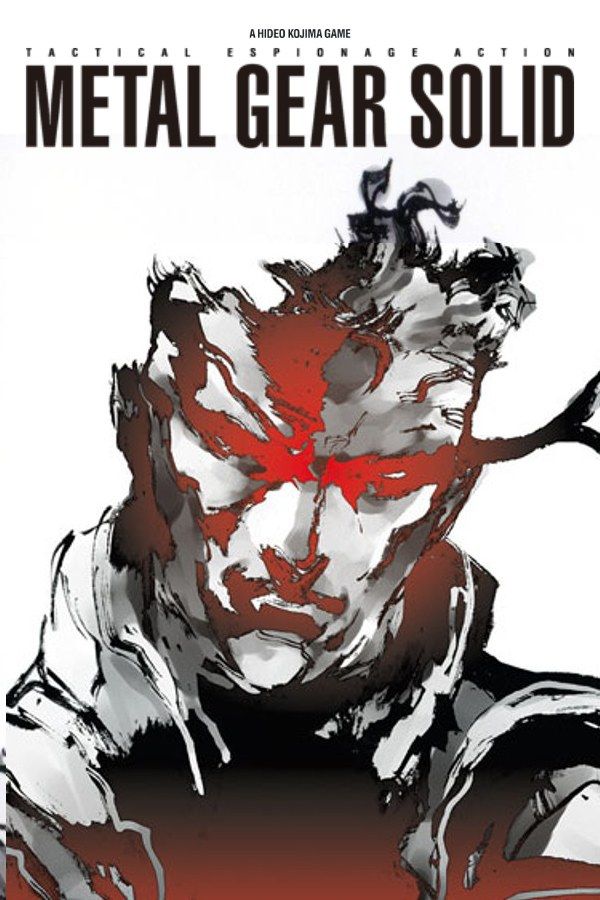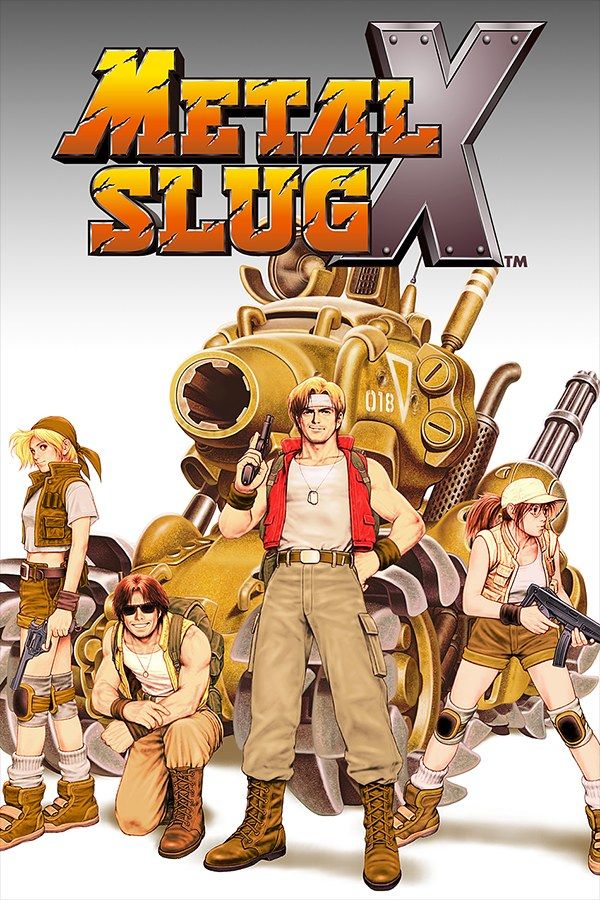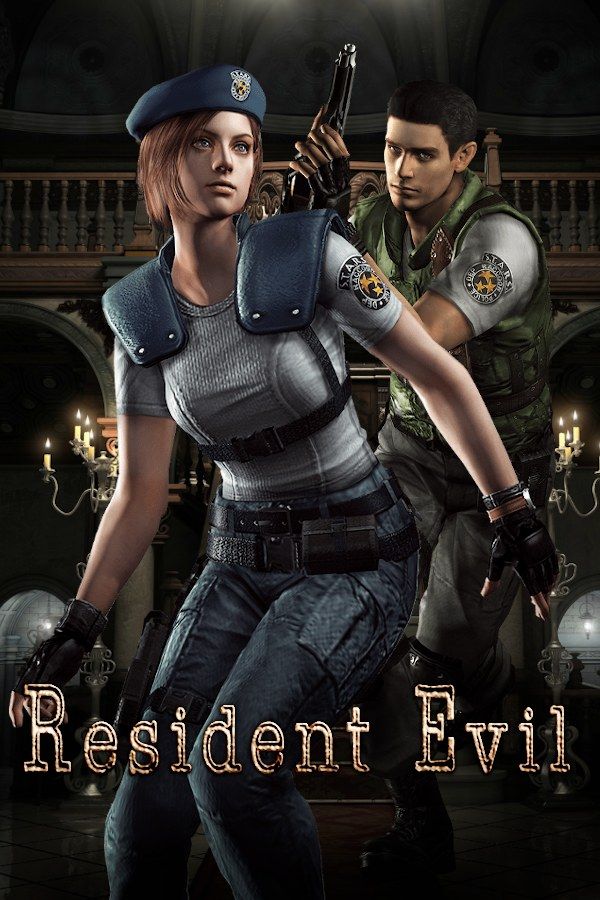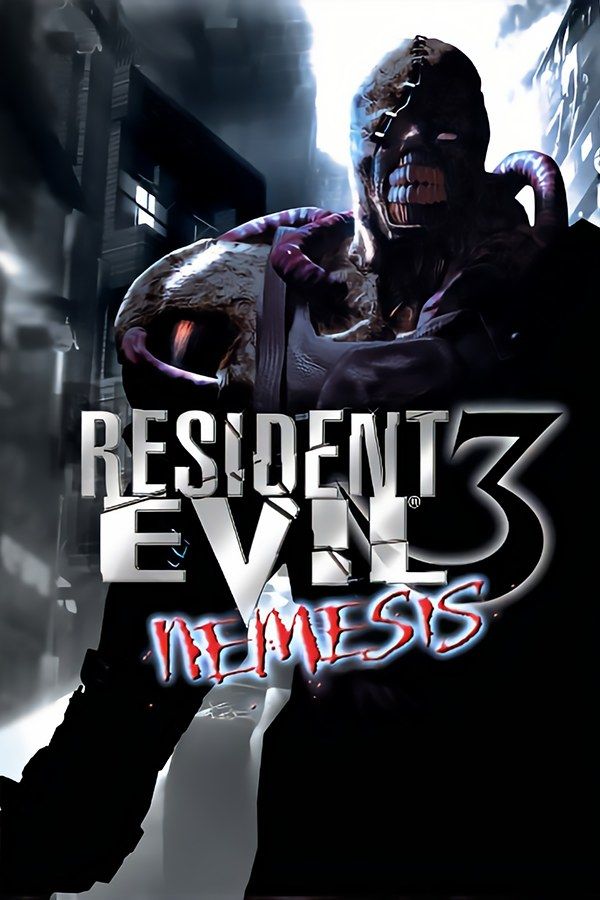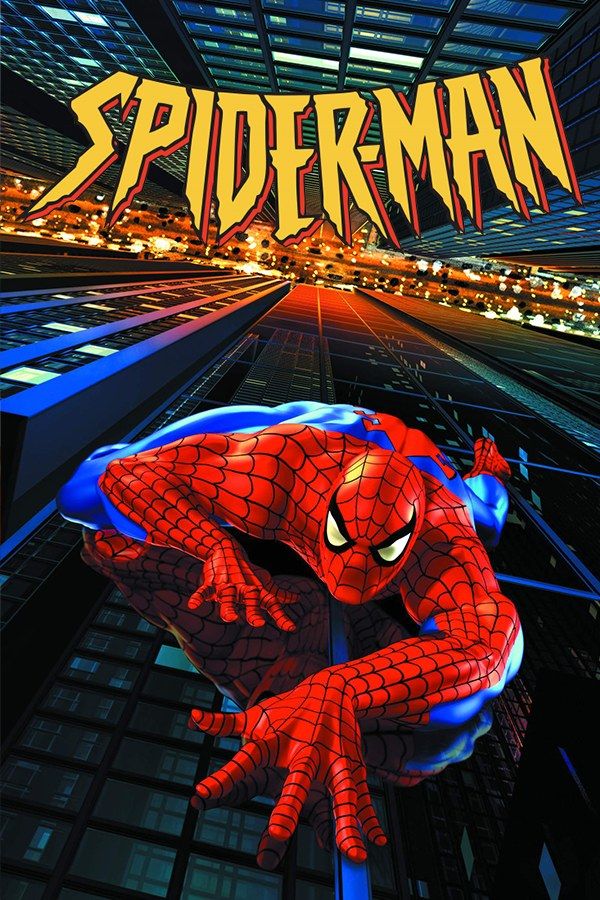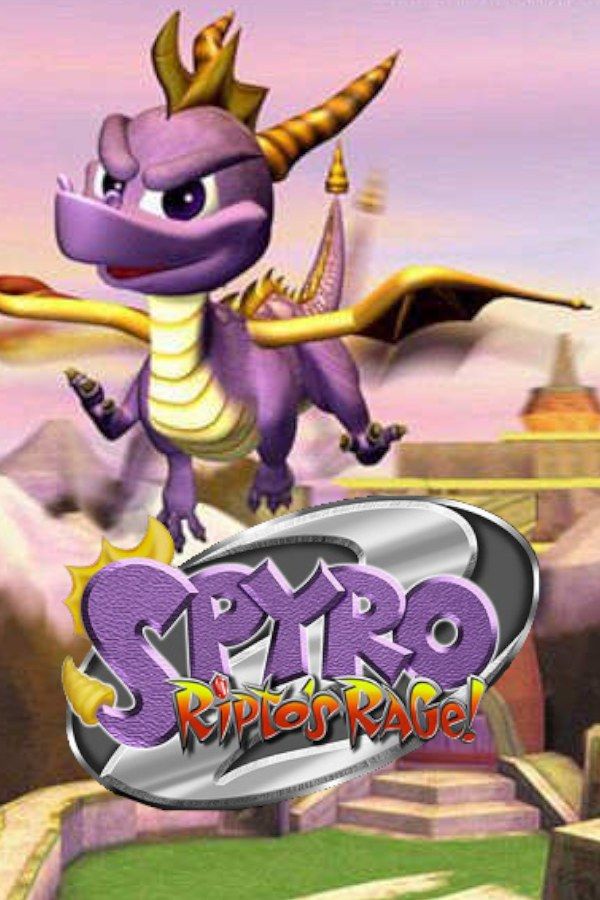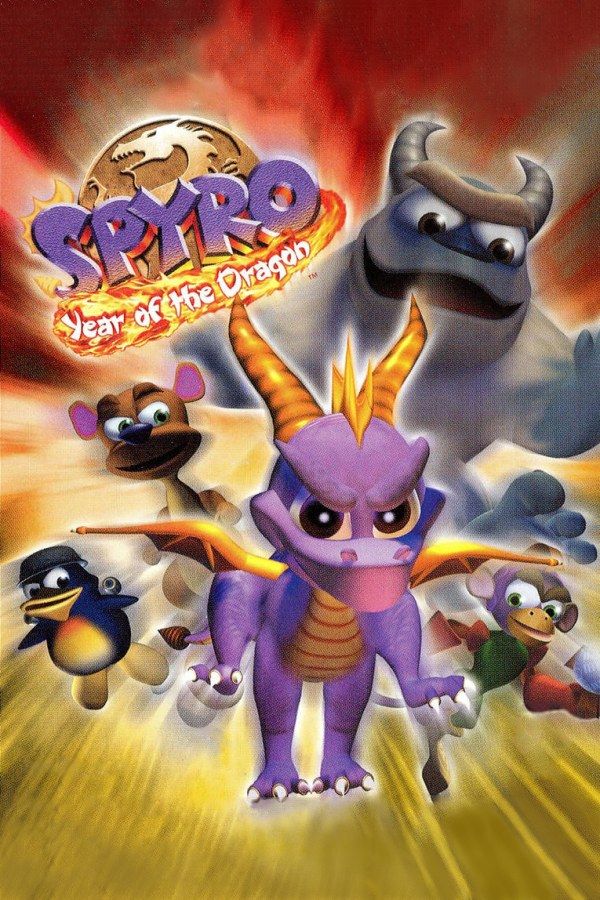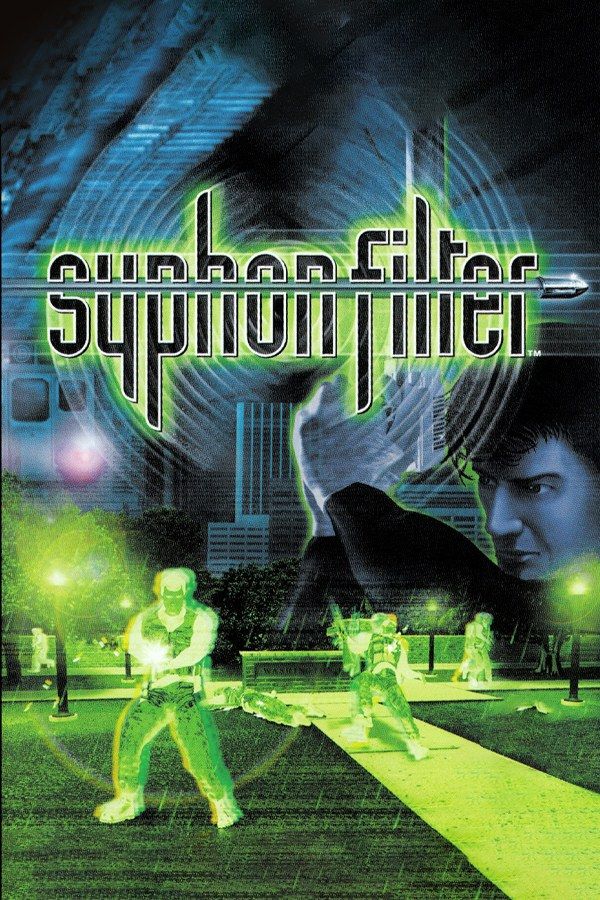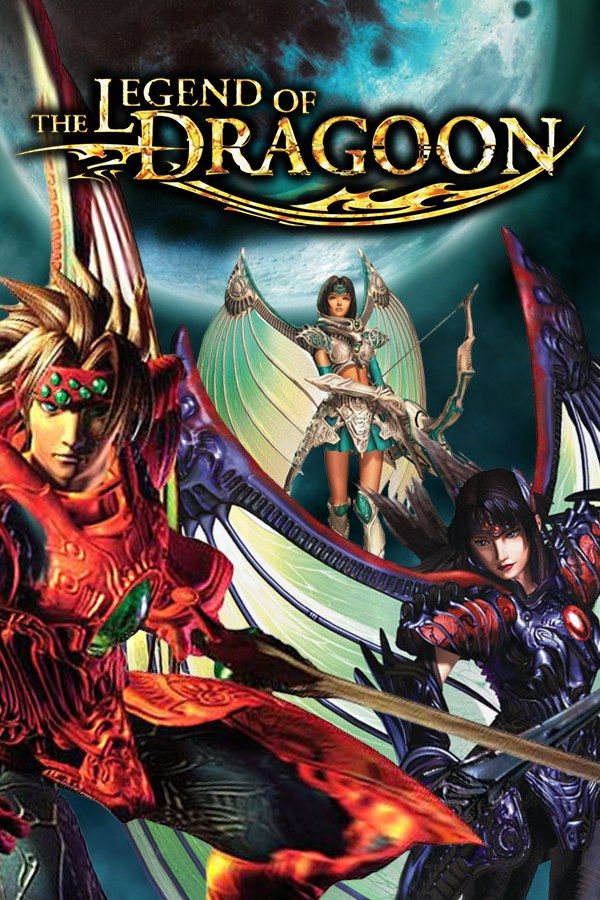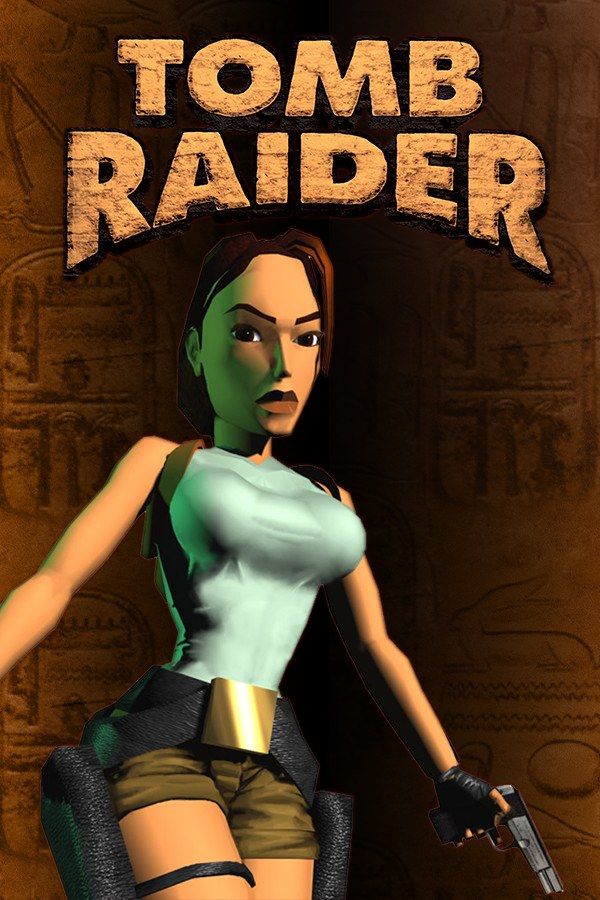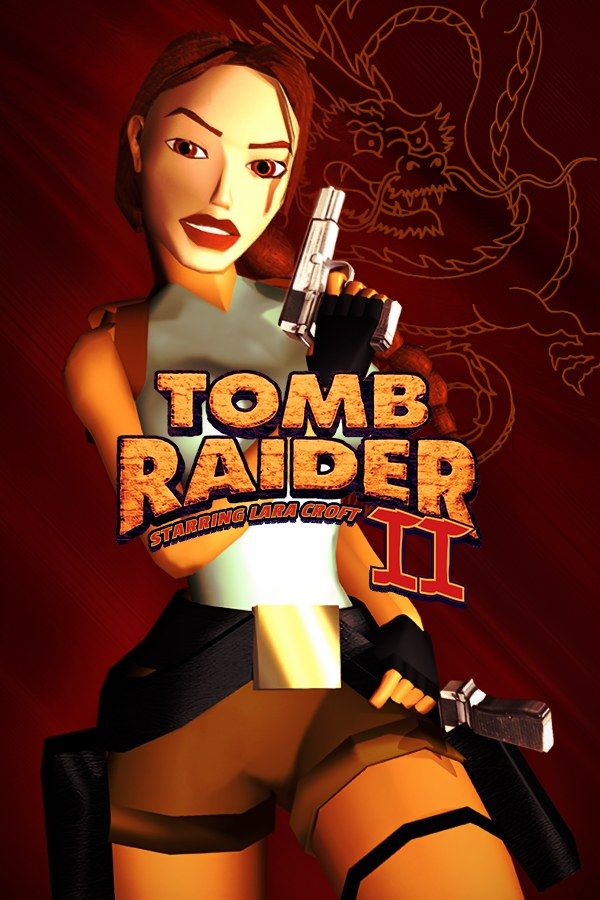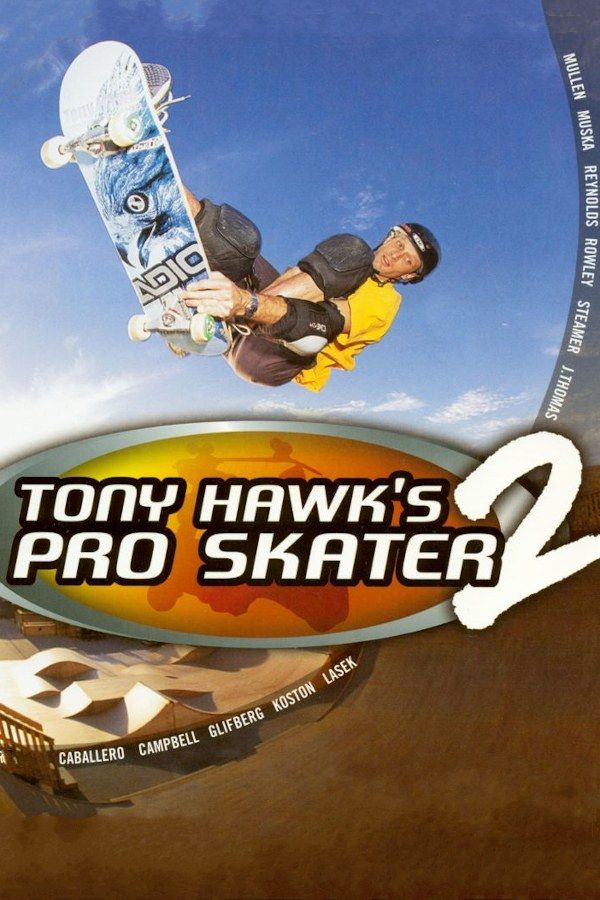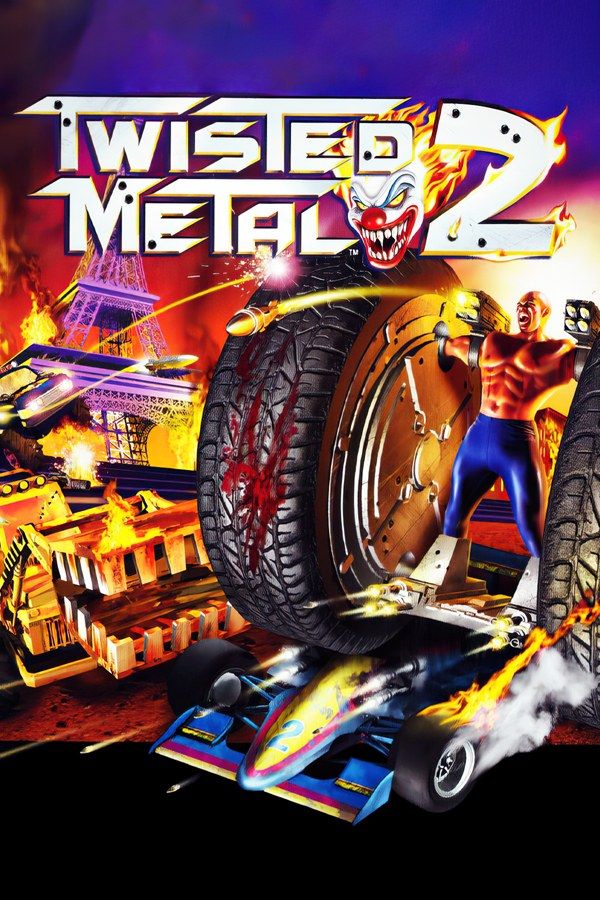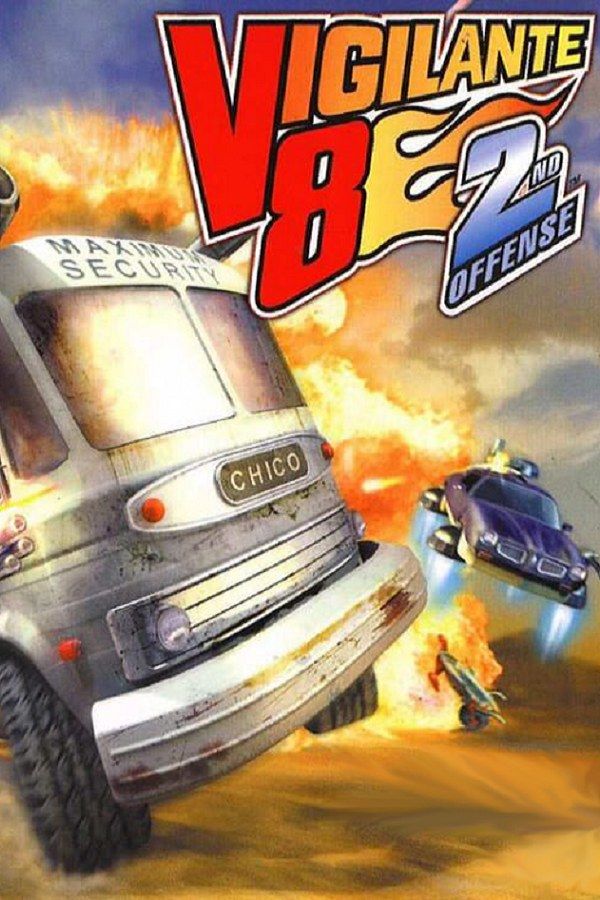
Nagori — эмулятор PS1 из App Store. Вы добавляете образы дисков своих копий игр PlayStation, и они встают на полку, каждая в своей коробке с обложкой. Выберите игру и нажмите Играть: заранее ничего настраивать не нужно, файл BIOS тоже не нужен. А когда вы выходите, игра ждёт ровно там, где вы остановились.
Что нужно
- iPhone или iPad с iOS 17.6 или новее. На iPhone игры идут в горизонтальной ориентации. На iPad подходит любая; в вертикальной картинка вверху, а кнопки под ней.
- Nagori из App Store. Первая игра — бесплатно.
- Образ диска вашей копии игры в одном из форматов ниже. Игр в Nagori нет.
BIOS PlayStation не нужен: Nagori запускает игры PS1 сам.
Как играть в игры PS1 на iPhone
- Установите Nagori из App Store.
- Скопируйте образ диска в приложение «Файлы». Подойдут и iCloud Drive, и «На iPhone». Можно скопировать и целый архив
.zipили.rar. - Откройте Nagori и нажмите + или пустую коробку Добавить игры в конце полки PS1, затем выберите файлы. Для образа
.cueвыберите.cueвместе со всеми его файлами.binили добавьте архив, в котором они пришли. - Выберите игру на полке и нажмите Играть. Обложка загрузится сама.
- Ставьте игру на паузу в любой момент кнопкой меню на экране или нажатием на левый стик геймпада. Выходите, когда захотите: в следующий раз Продолжить вернёт вас туда, где вы остановились.
Ещё можно открыть образ диска прямо из «Файлов» или Safari и отправить его в Nagori: в меню «Поделиться» он называется NGR.
Поддерживаемые форматы
| Формат | Что добавлять |
|---|---|
.chd |
Один файл на диск. Сжатый формат, занимает меньше всего места. |
.cue + .bin |
.cue вместе со всеми .bin, которые в нём перечислены, или .zip с ними. |
.pbp |
Игра PS1 в формате EBOOT. |
.iso, .img |
Образы диска одним файлом. |
.zip, .rar |
Архивы с любым из форматов выше. Nagori распакует их сам. |
Nagori проверяет каждый диск при добавлении. Если файл от другой консоли, например диск PS2 или PSP, Nagori скажет об этом, а не добавит игру, которая не запустится. Игра копируется в Nagori, так что исходный файл хранить не обязательно.
Игры на нескольких дисках
Игры на нескольких дисках, например Final Fantasy VII или Metal Gear Solid, становятся в Nagori одной игрой, если в именах файлов указан номер диска, например (Disc 1) и (Disc 2). Когда игра попросит следующий диск, откройте меню паузы и выберите Сменить диск. Сохранения при этом не теряются. Плейлист .m3u тоже подойдёт.
Картинка: чёткое 3D или оригинальные пиксели
Поставьте игру на паузу и откройте Настройки → Качество, чтобы выбрать один из вариантов:
- Высокое (по умолчанию) рисует 3D в удвоенном разрешении, сглаживает изображение и убирает швы на текстурах, которые иначе проявились бы при повышенном разрешении.
- Низкое оставляет оригинальное разрешение и резкие пиксели без фильтрации.
Ещё больше — в разделе Расширенные настройки:
- Точная геометрия убирает дрожание полигонов, которым известны игры PS1. Работает вместе с удвоенным разрешением.
- Эффекты экрана: Экран кинескопа со строками развёртки, Кривизна экрана, Свечение и Хроматическая аберрация, у каждого — Выкл., Средне или Сильно.
- Во весь экран заполняет картинкой весь дисплей. Выключите эту настройку, чтобы оставить оригинальные пропорции 4:3.
Игры идут с оригинальной скоростью: 60 Гц для американских и японских версий, 50 Гц для европейских.
Управление
Для сенсорного управления есть несколько раскладок, в том числе DualShock с обоими аналоговыми стиками. Настройки → Редактор раскладки в меню паузы позволяет двигать, масштабировать и скрывать любую кнопку и настраивать, насколько они прозрачны. Крестовина и стики следуют за большим пальцем, а кнопки срабатывают, даже если вы чуть промахнулись.
Nagori также работает с Bluetooth-геймпадами, которые поддерживает iOS, в том числе DualSense, DualShock 4 и Xbox. Как только геймпад подключён, сенсорные кнопки скрываются.
- Вибрация идёт через геймпад или, если вам так больше нравится, через вибромотор iPhone.
- Два игрока: подключите второй геймпад, чтобы играть вдвоём на одном экране в игры для двух игроков.
- Перемотка (2×) и Замедление (½×) назначаются на любую свободную кнопку геймпада.
- Вся библиотека и все меню доступны с геймпада.
Сохранения
- Продолжайте с места, где остановились. Nagori сохраняет игру автоматически, когда вы из неё выходите, даже если вы просто смахнули приложение.
- Четыре ручных сохранения на игру, у каждого свой скриншот, плюс автосохранение.
- Своя карта памяти у каждой игры и вторая карта, общая для всех игр. Обе записываются каждые несколько секунд.
- Ваши старые карты памяти: файлы
.mcd,.mcrи.srmиз других эмуляторов можно импортировать в игру. - iCloud: Сохранить в iCloud и Загрузить из iCloud переносят прогресс игры между iPhone и iPad.
- Читы: вставляйте коды GameShark, у каждого — свой переключатель.
Цена
Первая игра — бесплатно. С подпиской можно добавлять сколько угодно игр. Всё остальное бесплатно для всех: лучшее качество картинки, эффекты экрана, сохранения, iCloud и поддержка геймпадов.