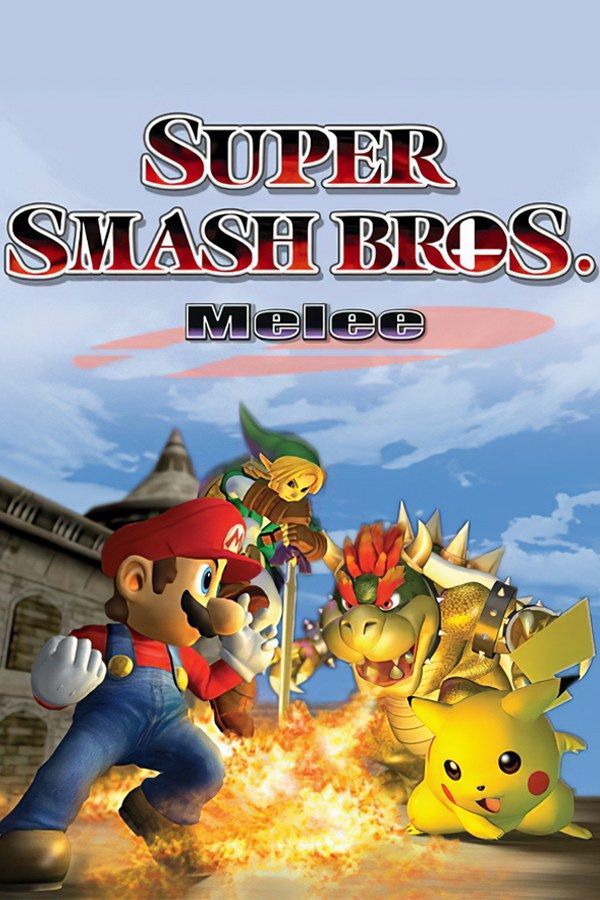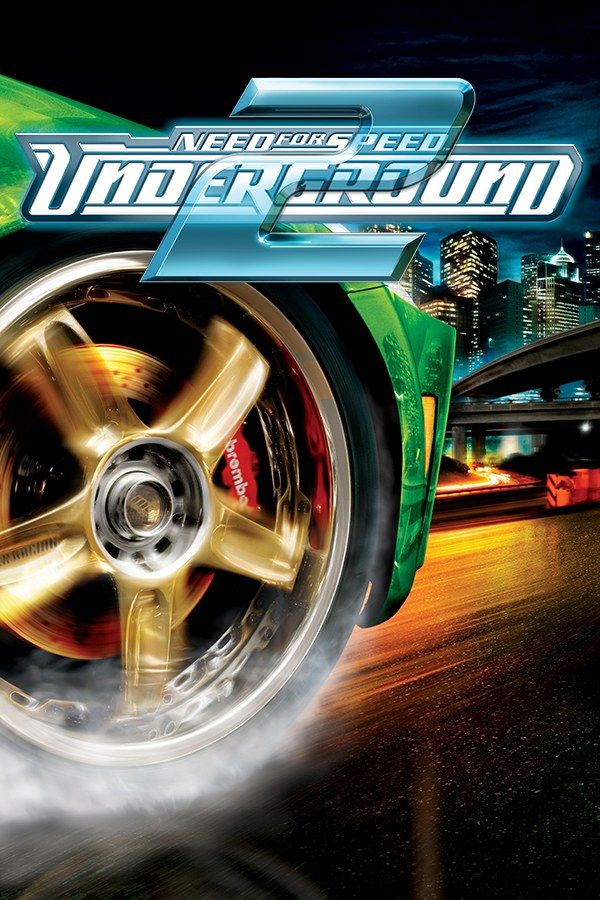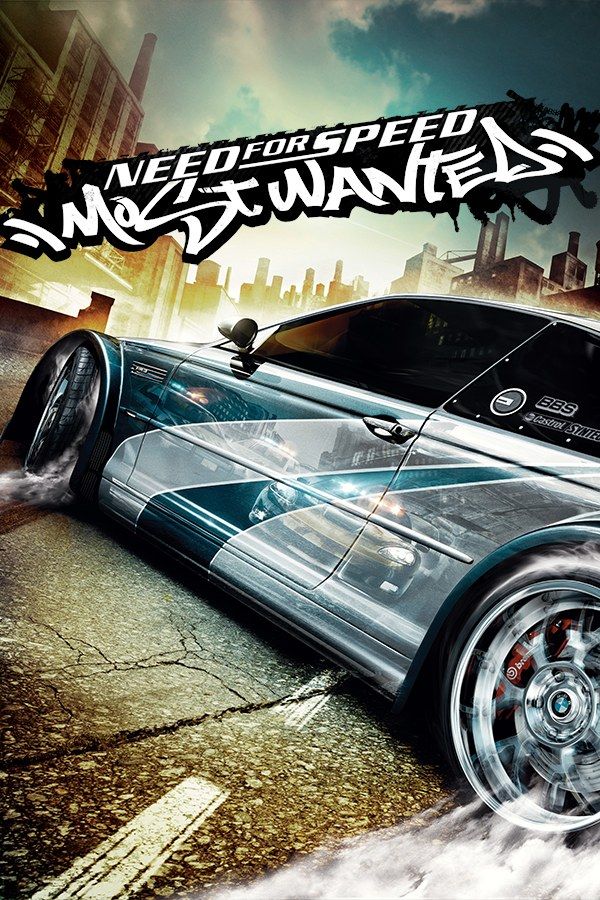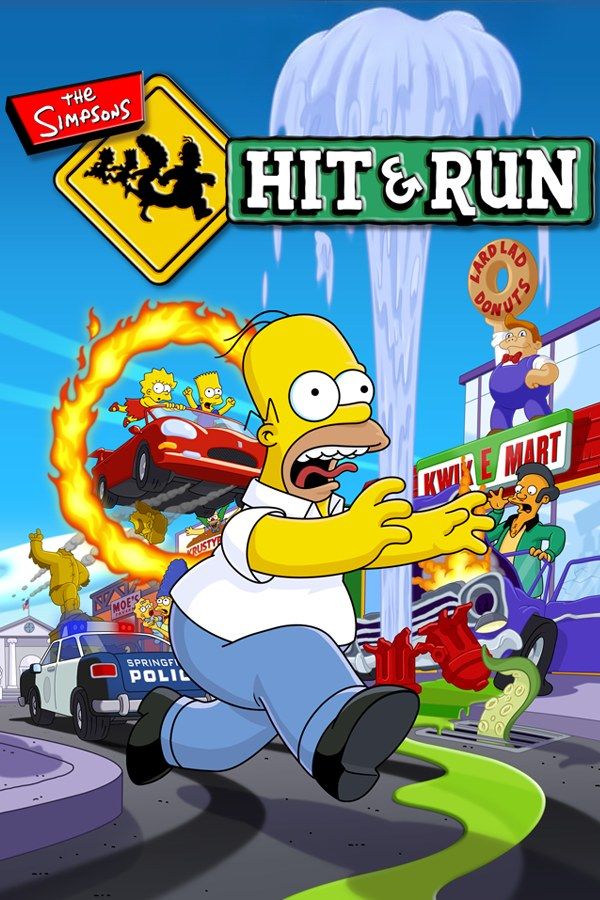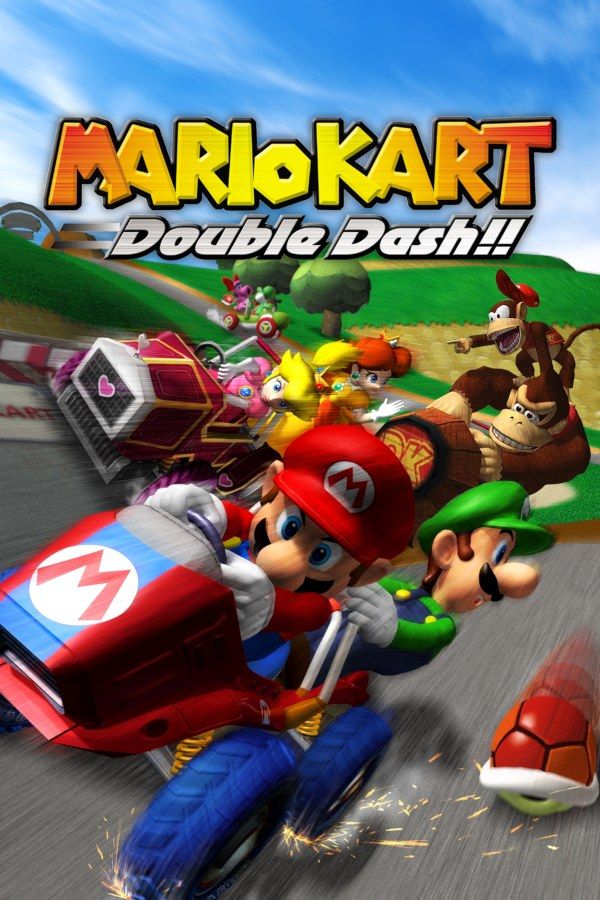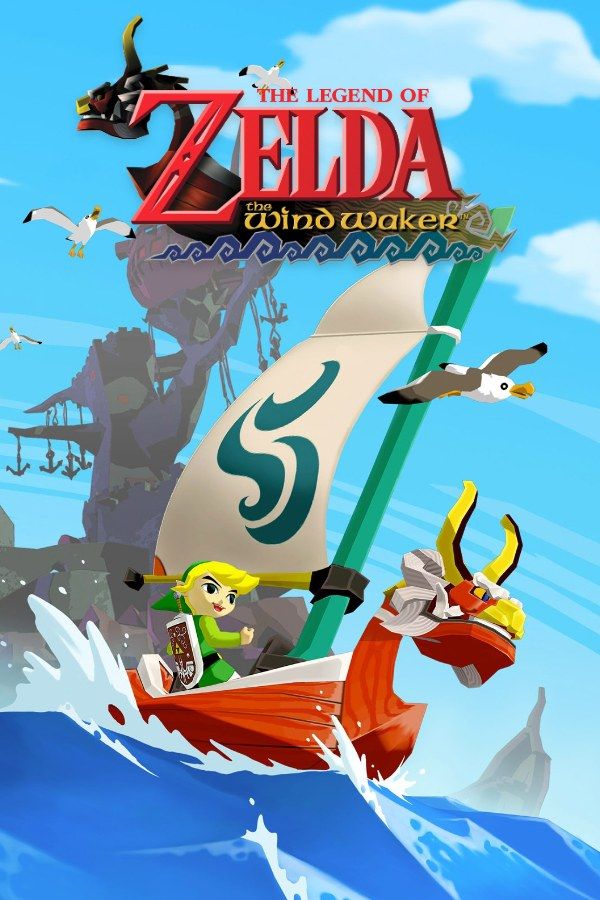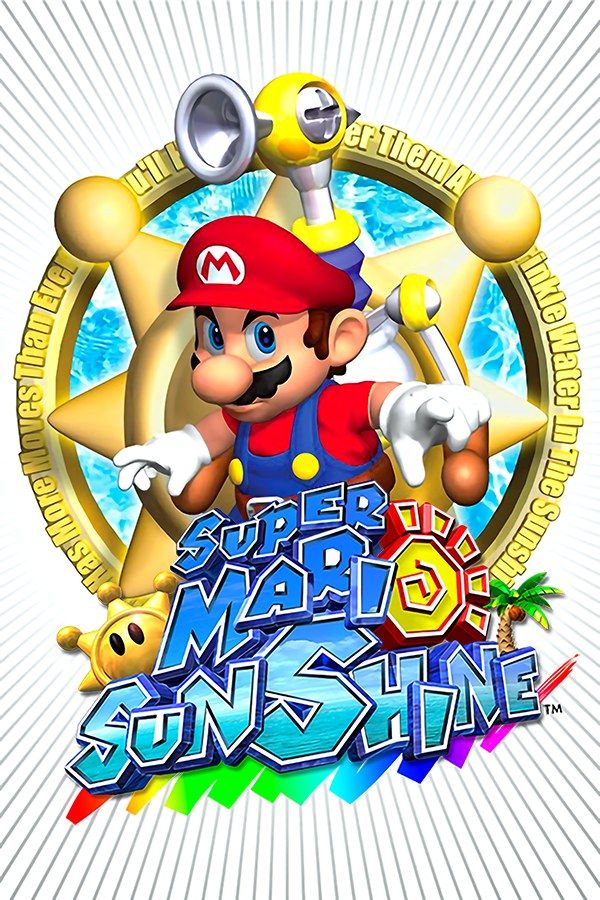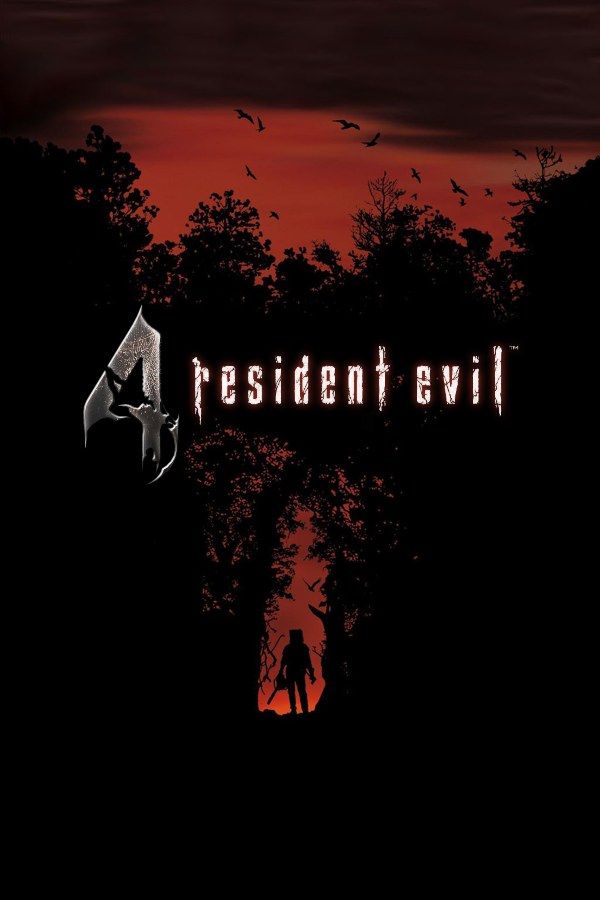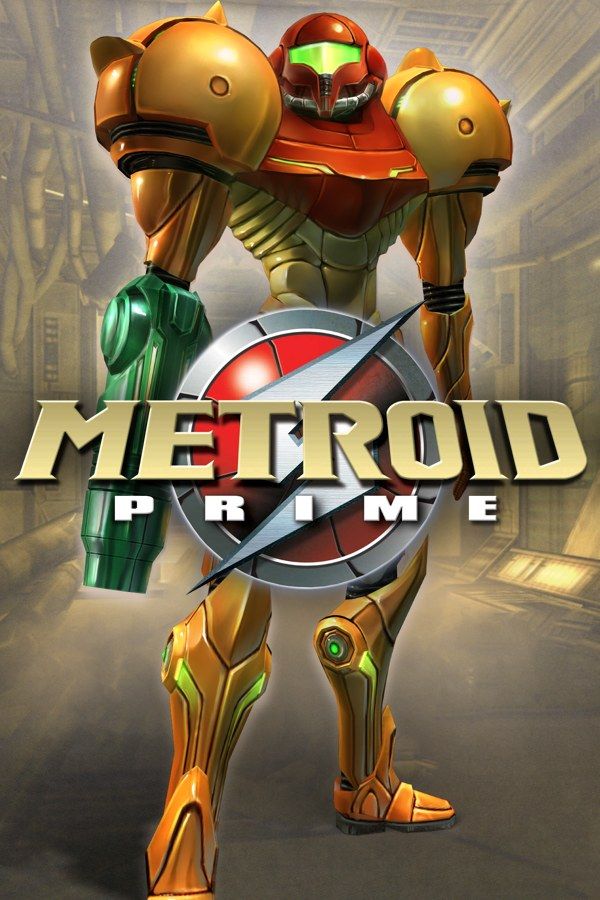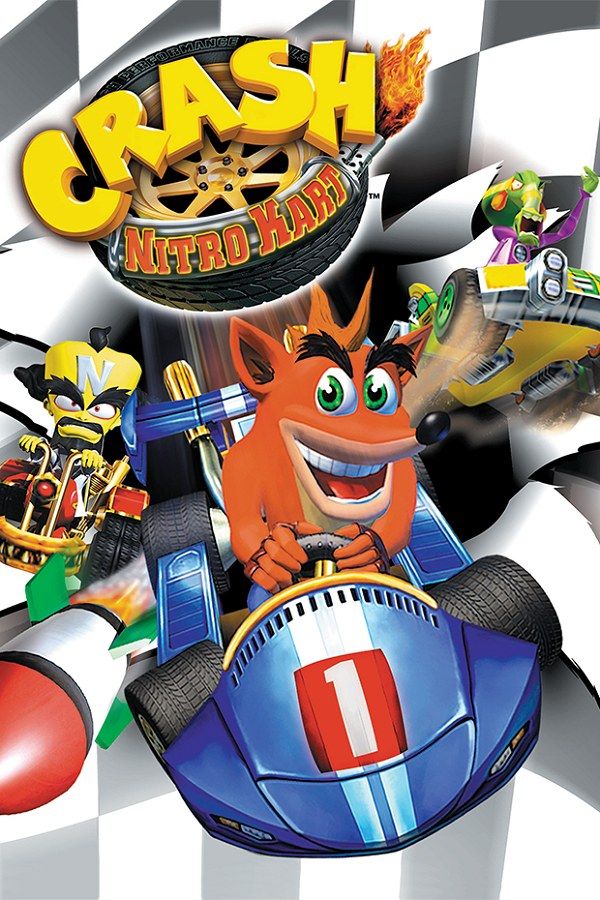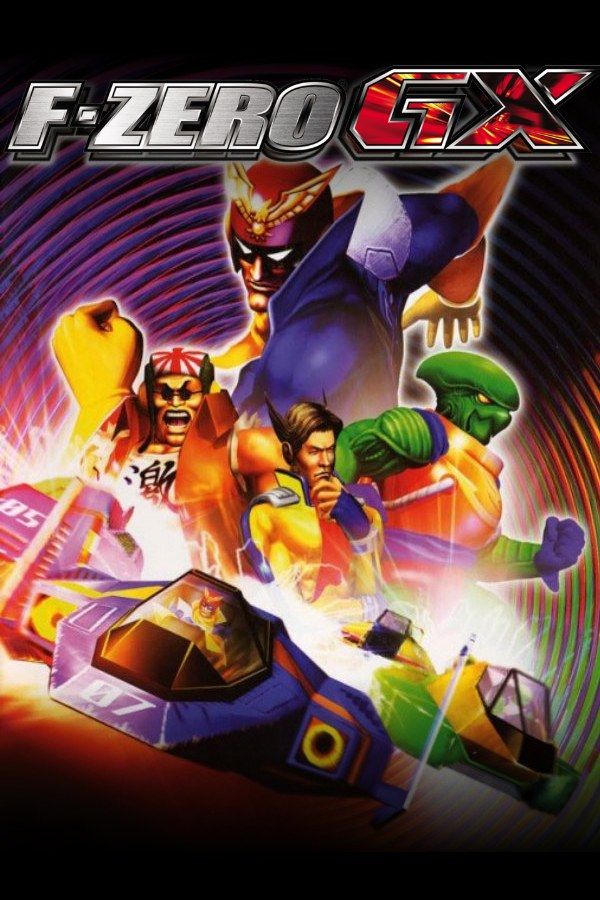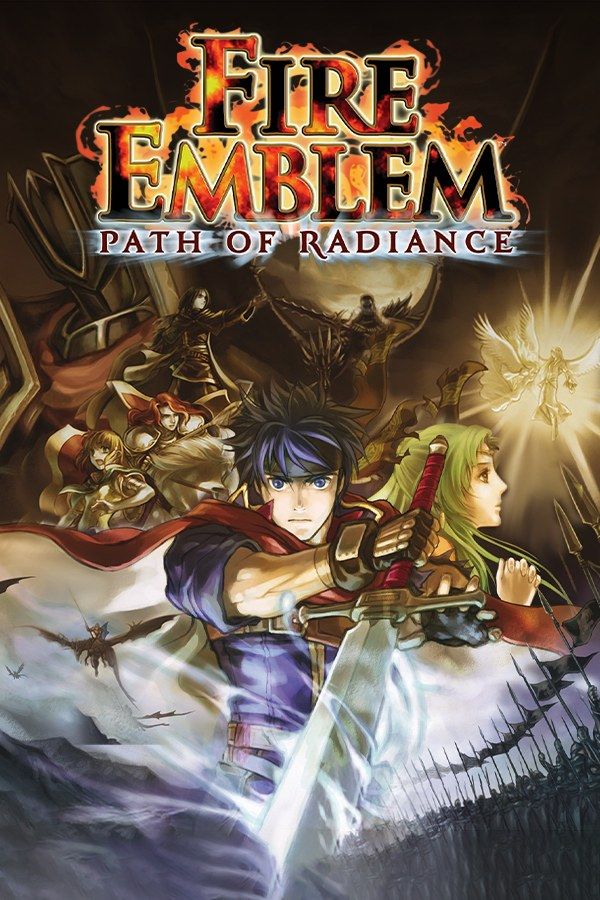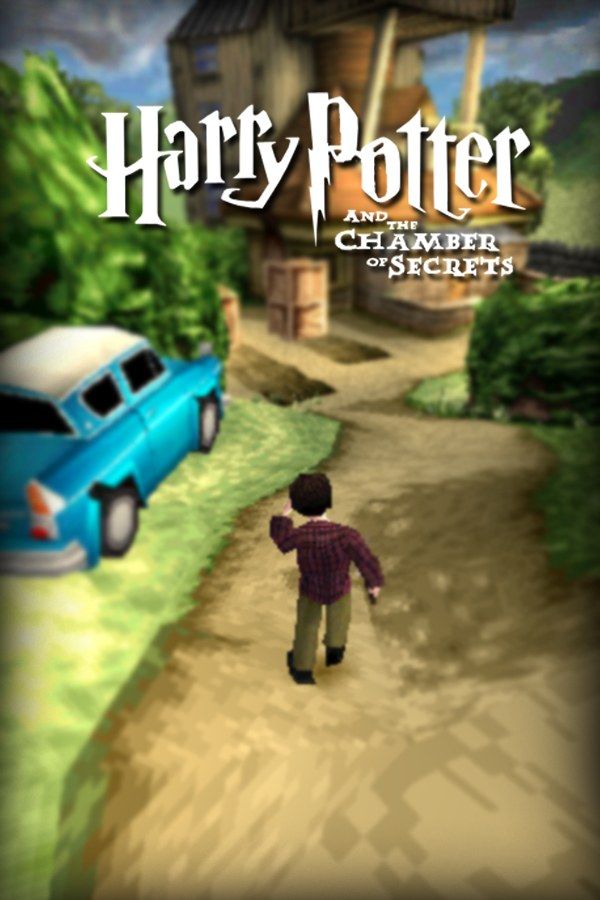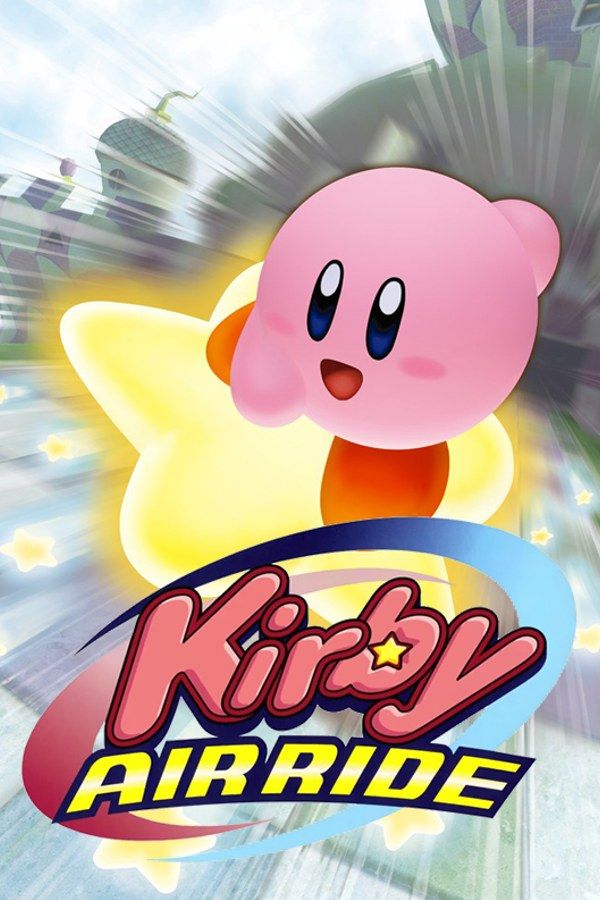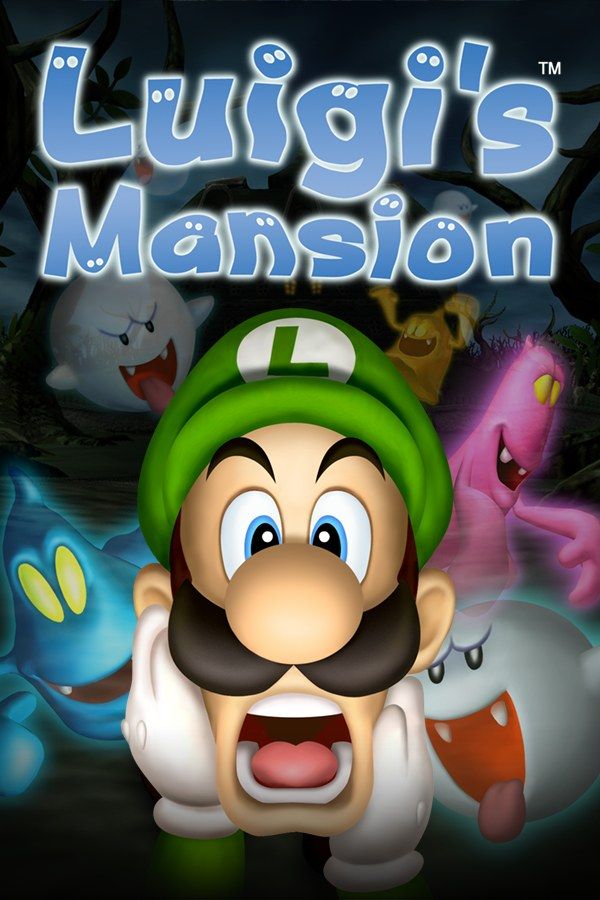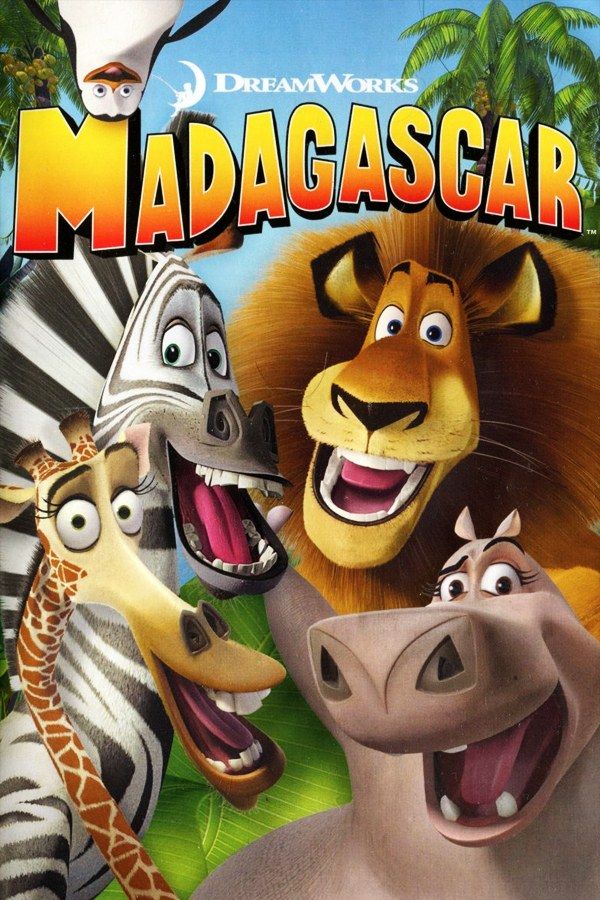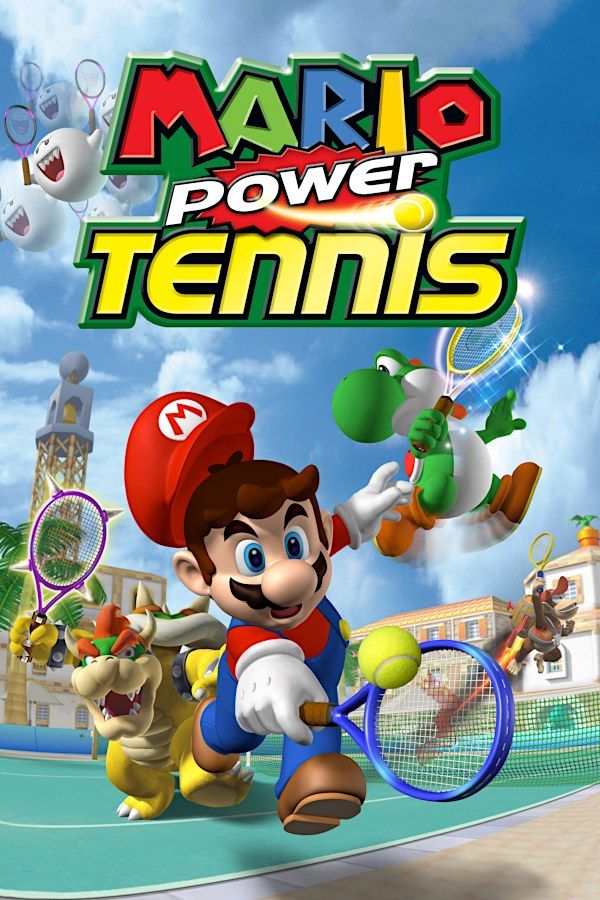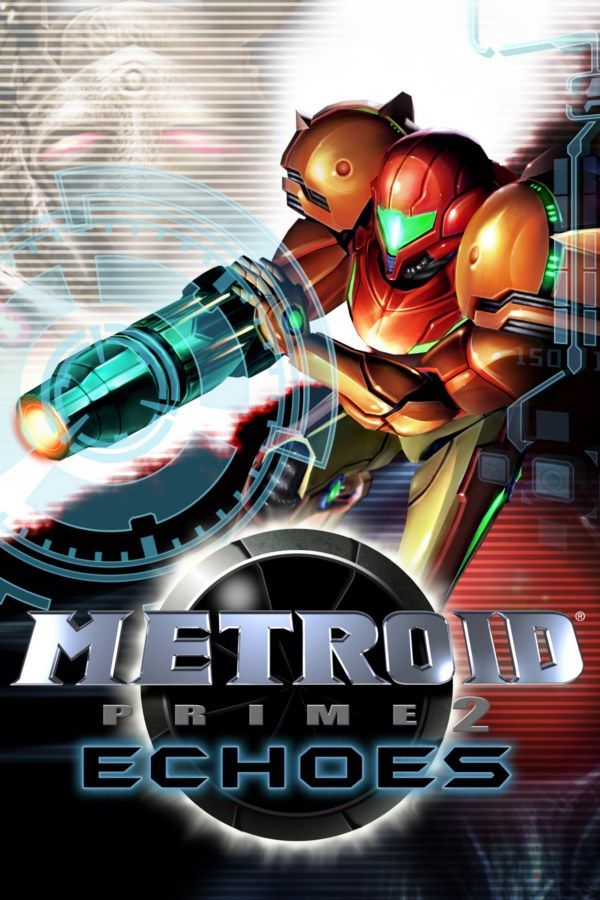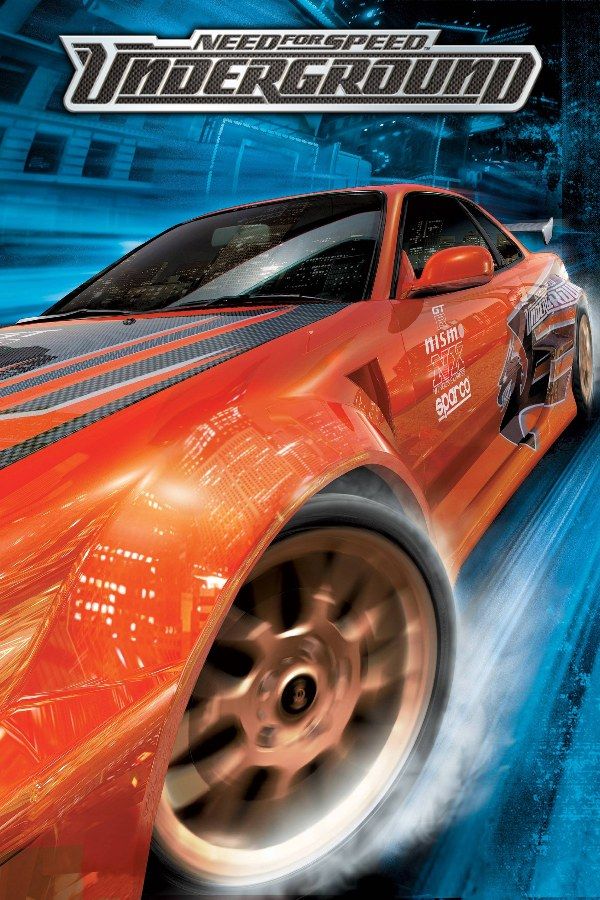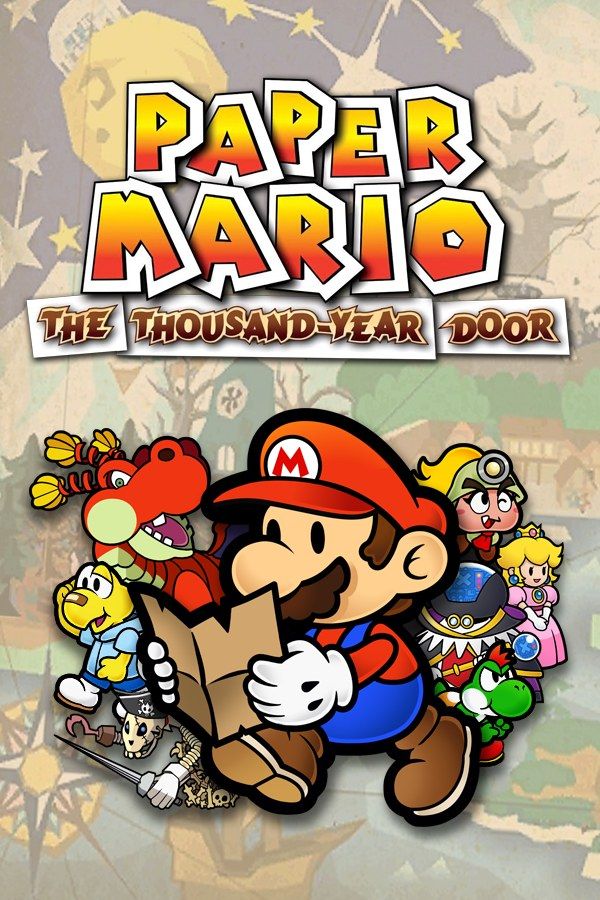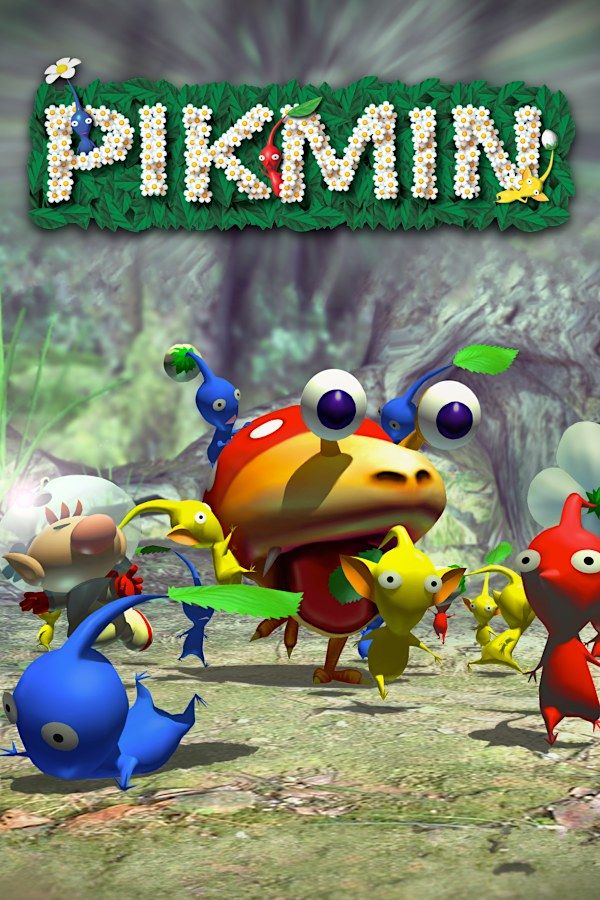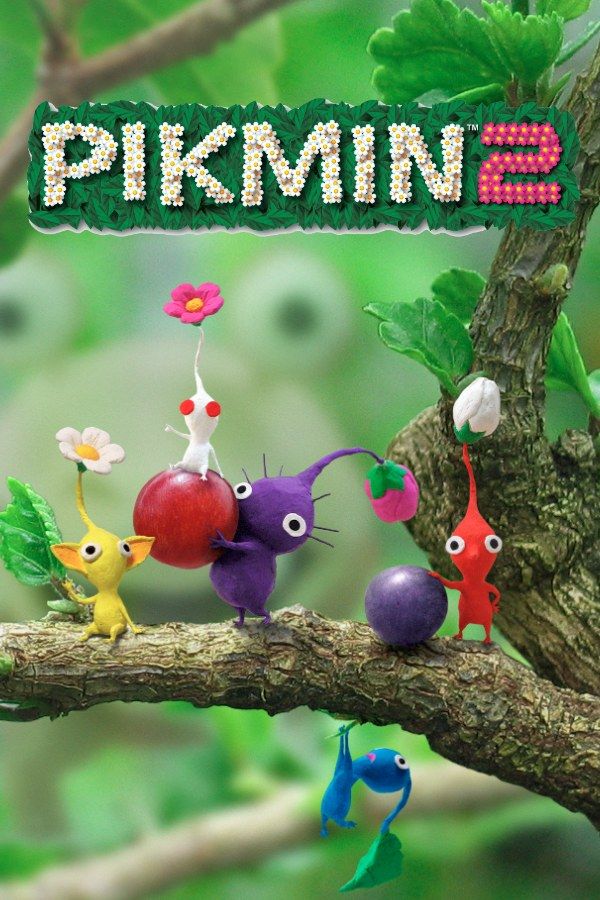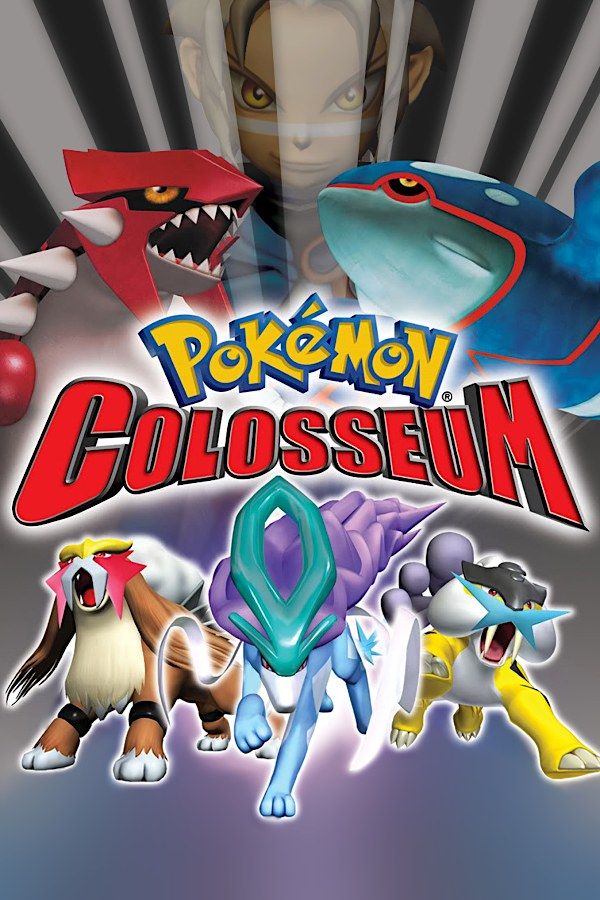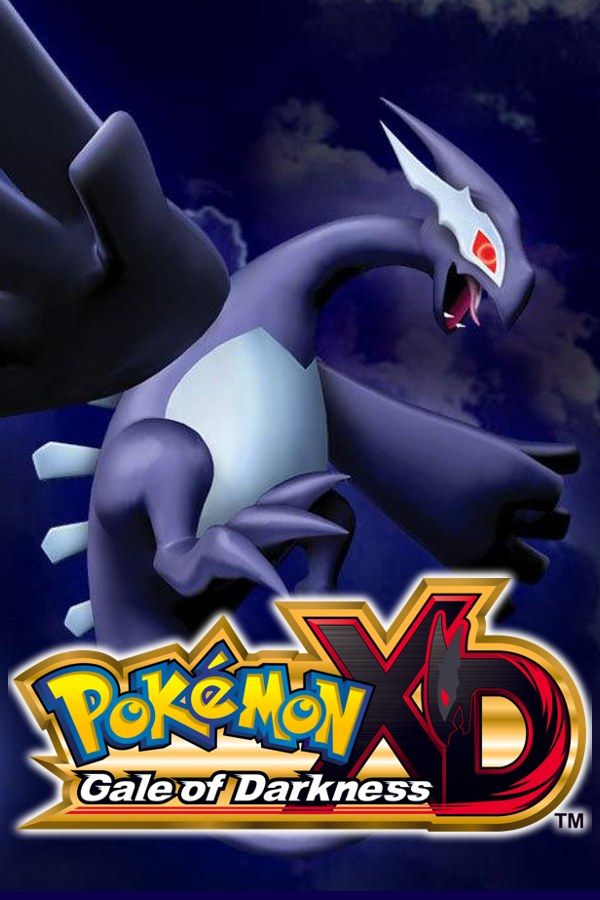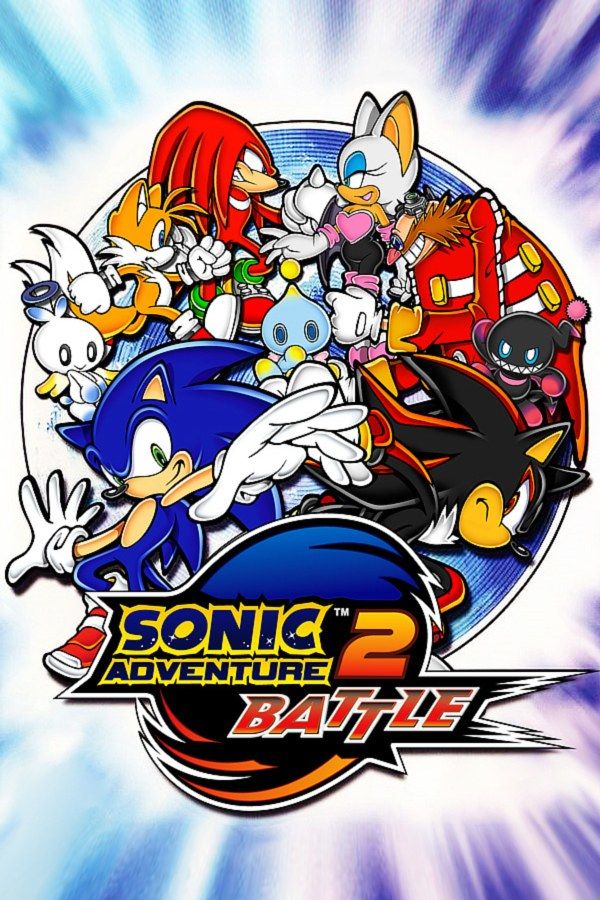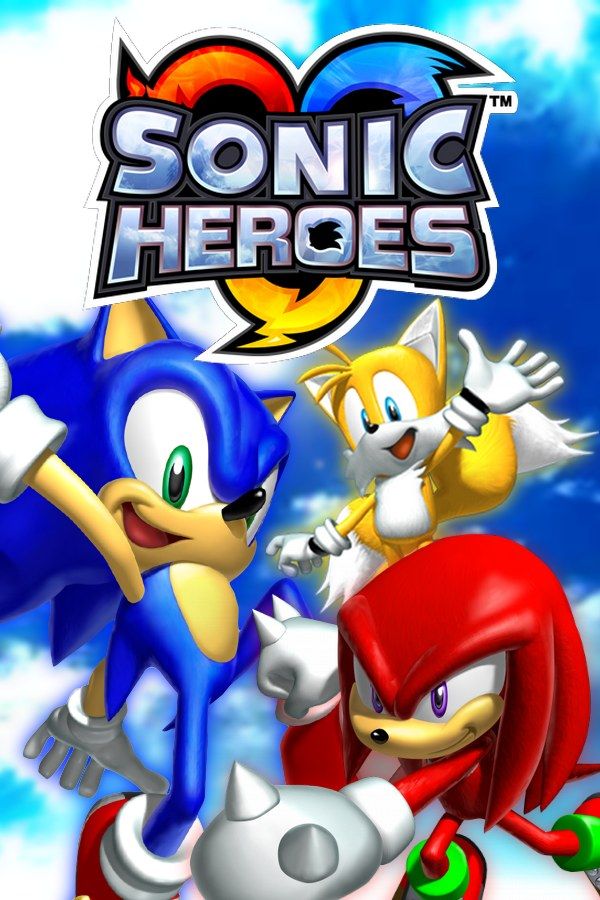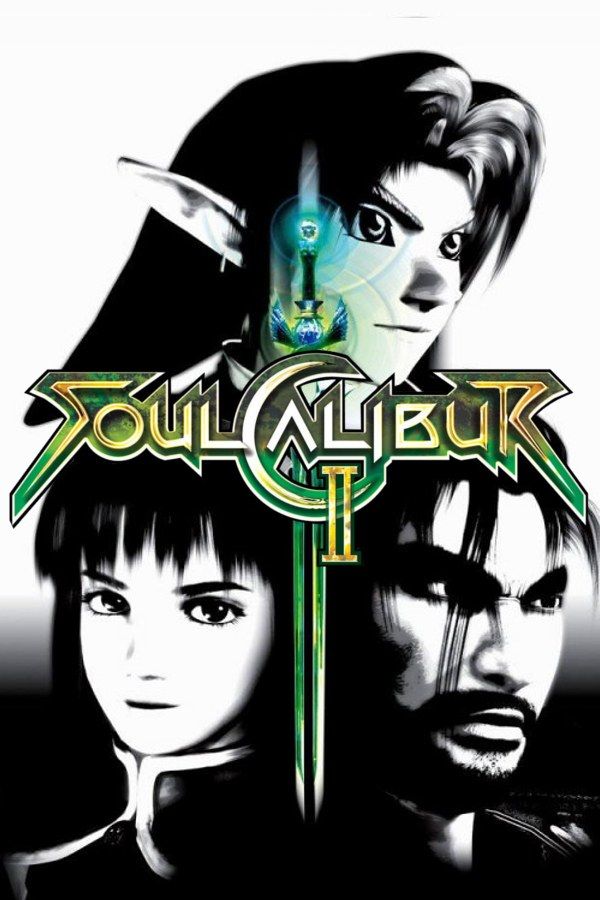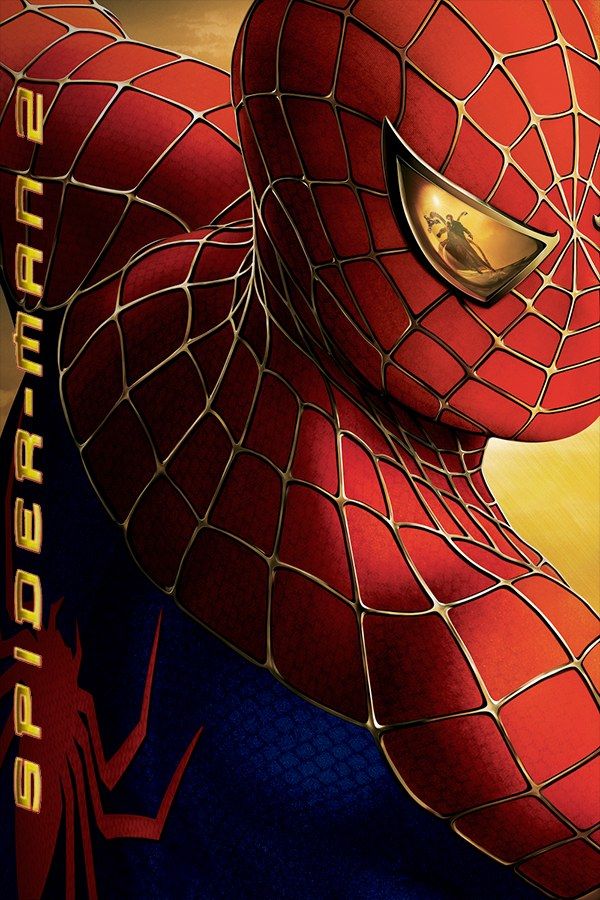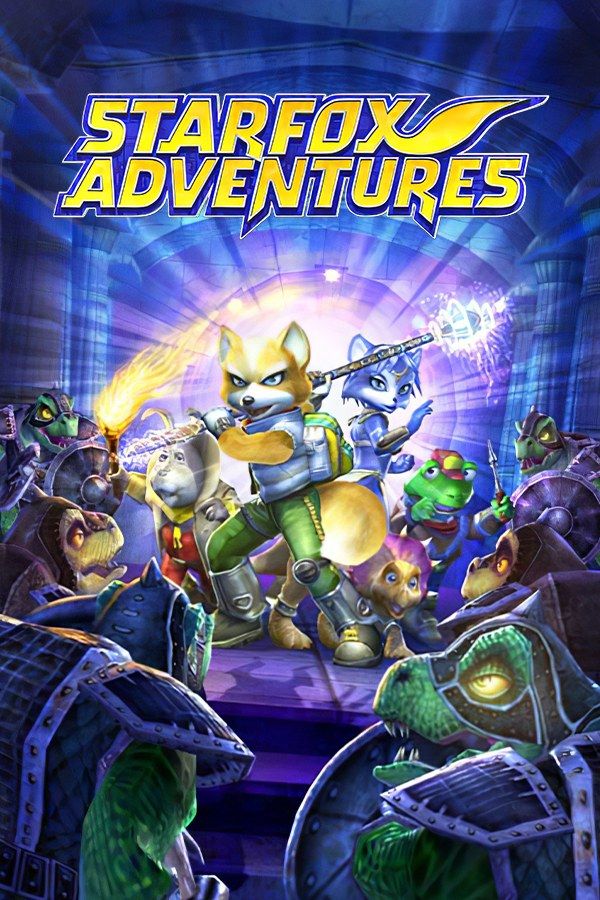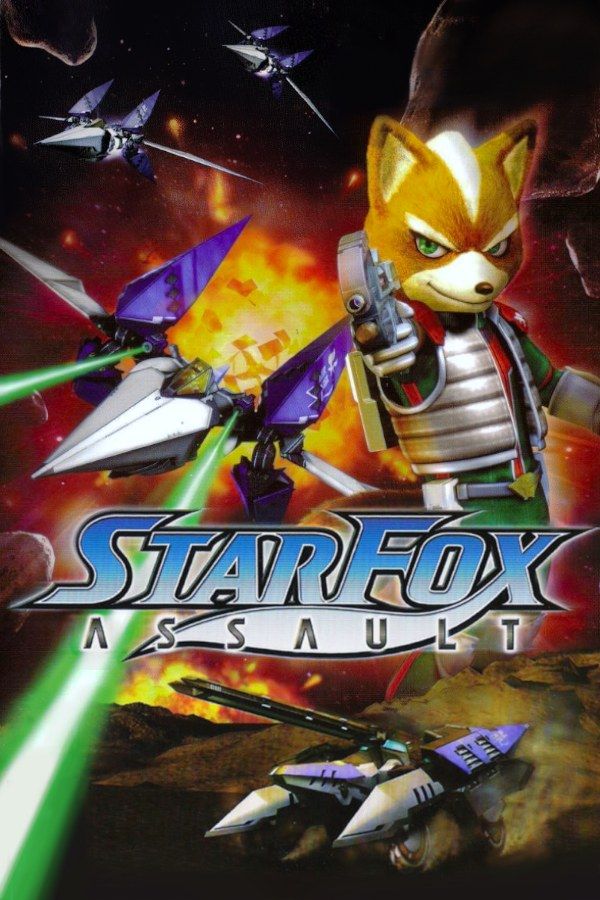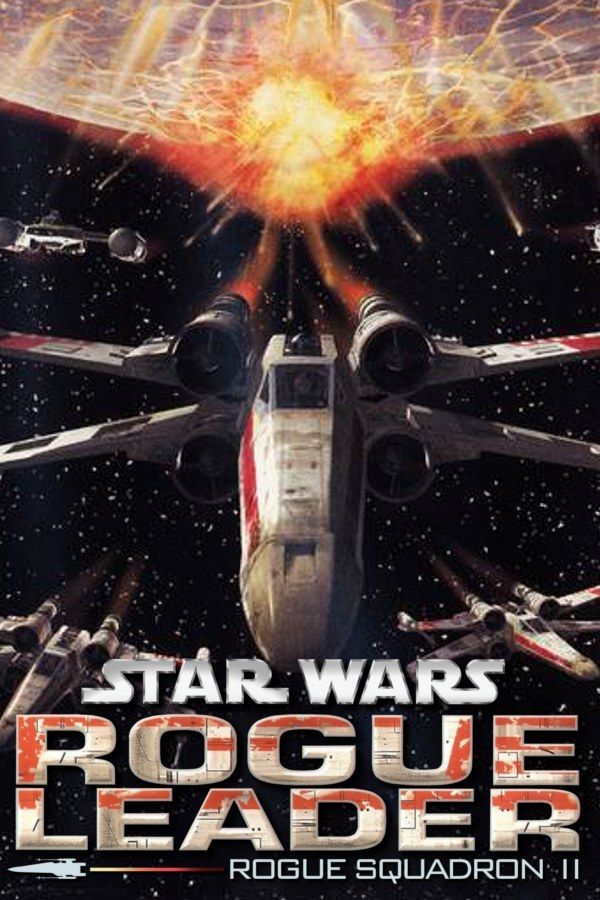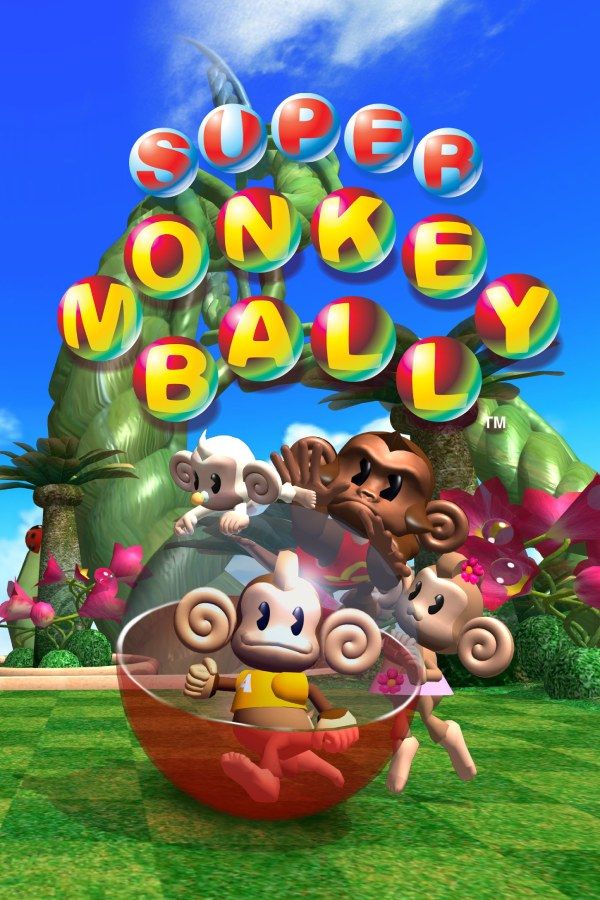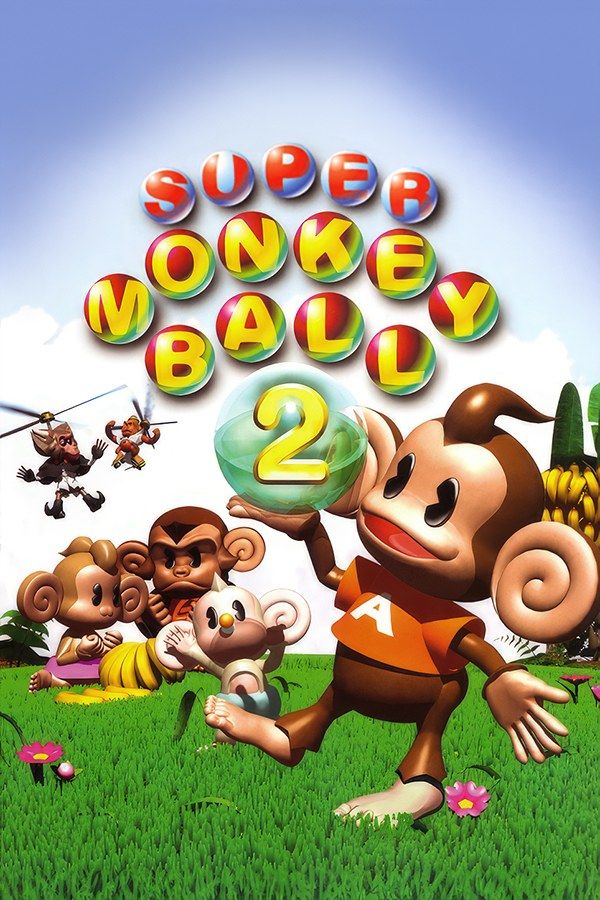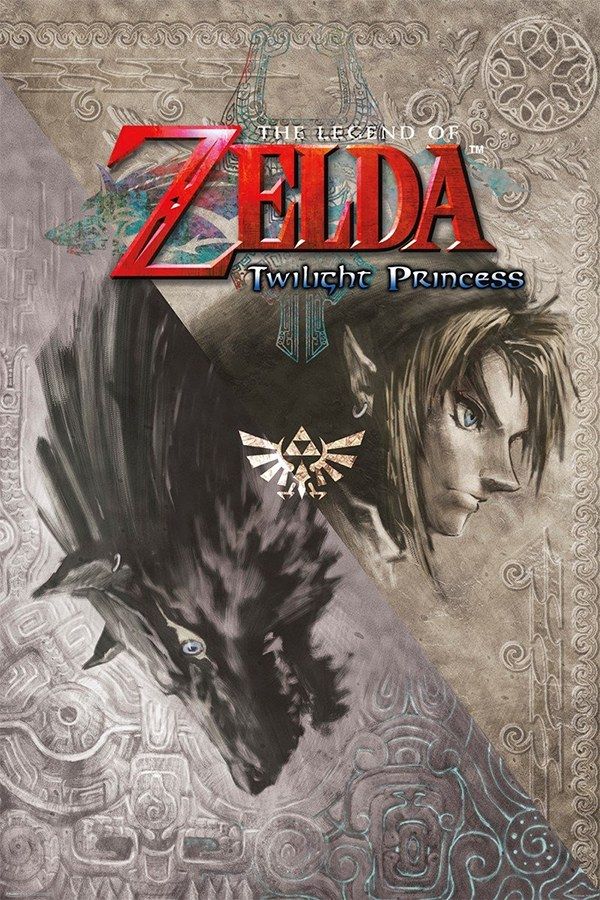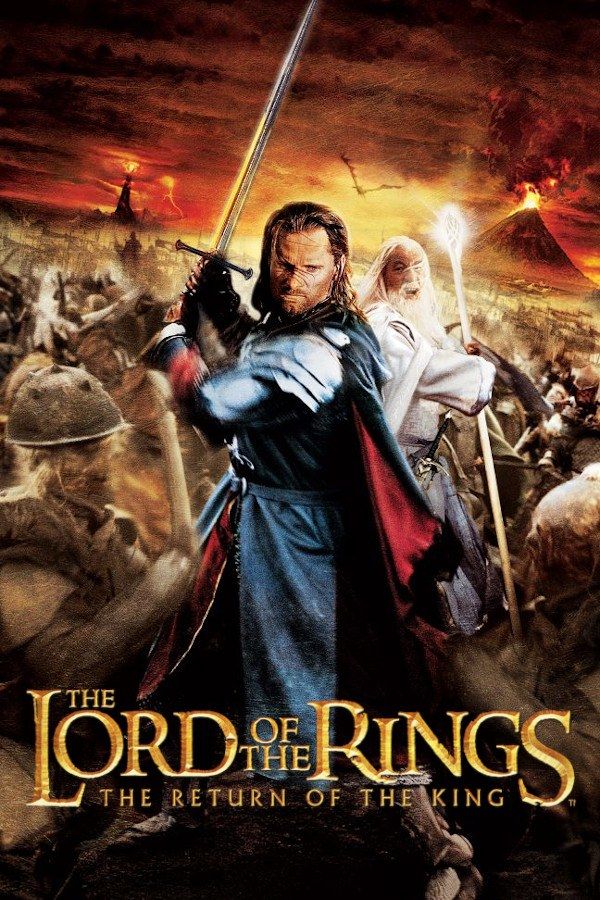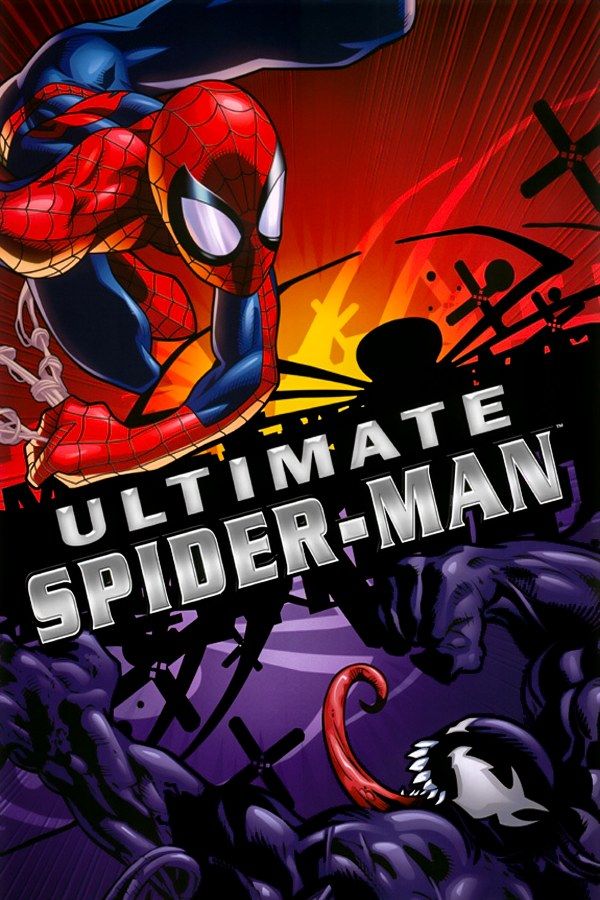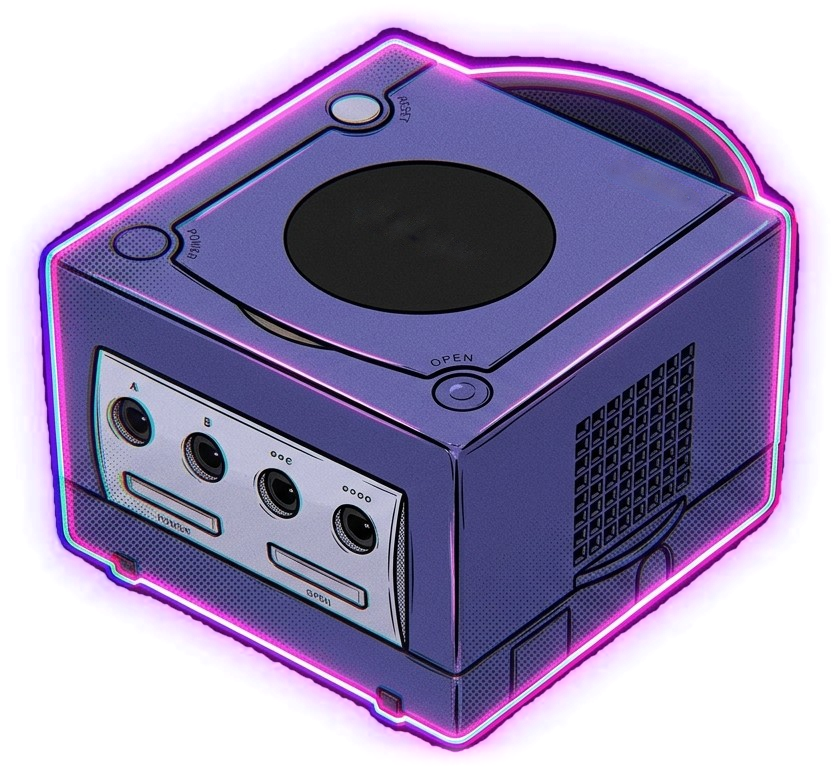
Nagori запускает игры GameCube на iPhone и iPad, и это обычное приложение из App Store. Вы добавляете образы дисков своих копий игр, и они встают на полку, каждая в своей коробке с обложкой. BIOS не нужен: выберите игру, решите, как будете ею управлять, и нажмите Играть.
Что нужно
- iPhone 12 или новее либо iPad с чипом A14 и новее, на iOS 17.6 или более поздней версии. Игры GameCube — самые требовательные из тех, что запускает Nagori, поэтому лучше всего они идут на новых устройствах.
- Nagori из App Store. Первая игра — бесплатно.
- Образ диска вашей копии игры в одном из форматов ниже. Игр в Nagori нет.
Как играть в игры GameCube на iPhone
- Установите Nagori из App Store.
- Скопируйте образ диска в приложение «Файлы»: в iCloud Drive или «На iPhone».
- Откройте Nagori и нажмите + или пустую коробку Добавить игры в конце полки GameCube, затем выберите файл.
- Нажмите Играть. Выходите, когда захотите: в следующий раз Продолжить вернёт вас туда, где вы остановились.
- Выберите, как играть. Подключите геймпад или поставьте игру на паузу, откройте Настройки → Раскладка и выберите раскладку со стиком, например Крестовина + стик или Два стика. В раскладке Стандарт стика нет, а он нужен почти в каждой игре GameCube.
Поддерживаемые форматы
| Формат | Что это |
|---|---|
.rvz |
Сжатый образ диска. Занимает меньше всего места. |
.iso, .gcm |
Полная несжатая копия диска. |
.ciso, .gcz |
Более старые сжатые форматы. |
.zip, .rar |
Архивы с любым из форматов выше. Nagori распакует их сам. |
Nagori читает заголовок диска, поэтому никогда не перепутает .iso от GameCube с образом PS1. Диски Wii не поддерживаются, а сменить диск в тех немногих играх GameCube, что занимают два диска, Nagori не может.
Качество и батарея
Поставьте игру на паузу и откройте Настройки → Качество, чтобы найти баланс между плавностью и нагревом:
- Средне (по умолчанию) — компромисс между плавностью и нагревом.
- Высокое — полная скорость и частота кадров, для самых новых iPhone и iPad.
- Низкое — устройство греется меньше всего, для долгих сессий.
Игры GameCube выводятся в оригинальном разрешении. Перемотка (2×) и Замедление (½×) здесь тоже работают.
Управление
На геймпаде кнопки расположены так же, как на геймпаде GameCube: A внизу, B слева, X справа и Y сверху. Левый стик служит основным стиком, правый — C-стиком, а Z находится на правой плечевой кнопке. L и R срабатывают только полным нажатием: аналогового полунажатия, как на GameCube, нет. Nagori работает с Bluetooth-геймпадами, которые поддерживает iOS, в том числе DualSense, DualShock 4 и Xbox.
Для сенсорного управления выберите раскладку со стиком, а потом настройте её через Настройки → Редактор раскладки в меню паузы: двигайте, масштабируйте и скрывайте любую кнопку и задавайте, насколько они прозрачны.
В Nagori в игры GameCube играет один игрок, и вибрации в них нет.
Сохранения
- Продолжайте с места, где остановились. Nagori сохраняет игру автоматически, когда вы из неё выходите.
- Четыре ручных сохранения на игру, у каждого свой скриншот, плюс автосохранение.
- Сохранения на карте памяти, сделанные в самой игре, хранятся внутри Nagori, как на консоли.
Сохранения в iCloud и читы для игр GameCube пока недоступны.
Цена
Первая игра — бесплатно, и это может быть игра GameCube. С подпиской можно добавлять сколько угодно игр. Всё остальное бесплатно для всех.