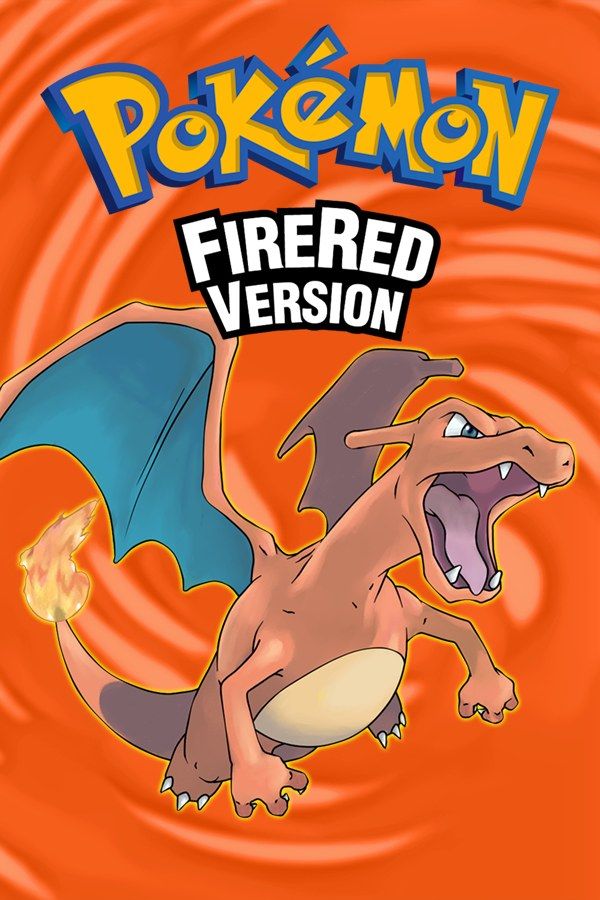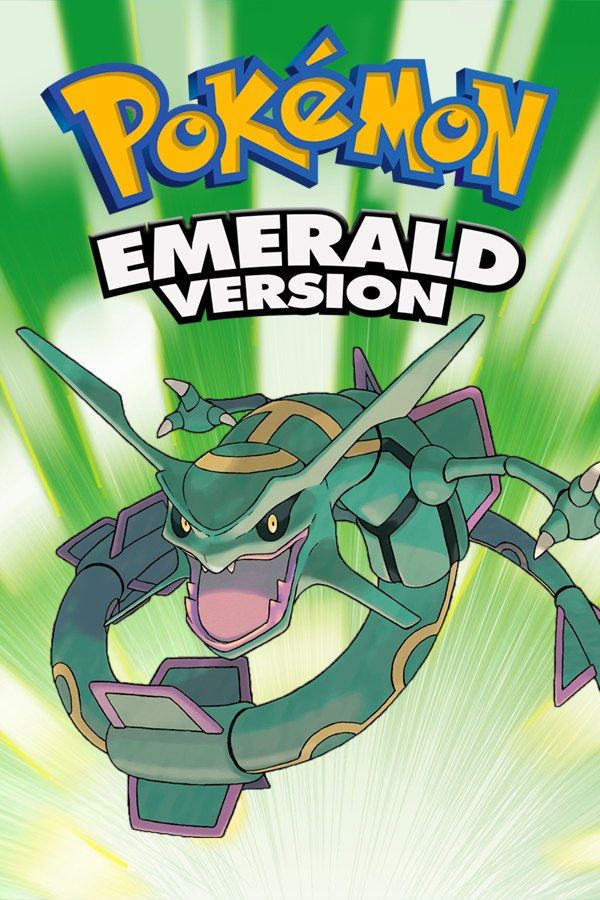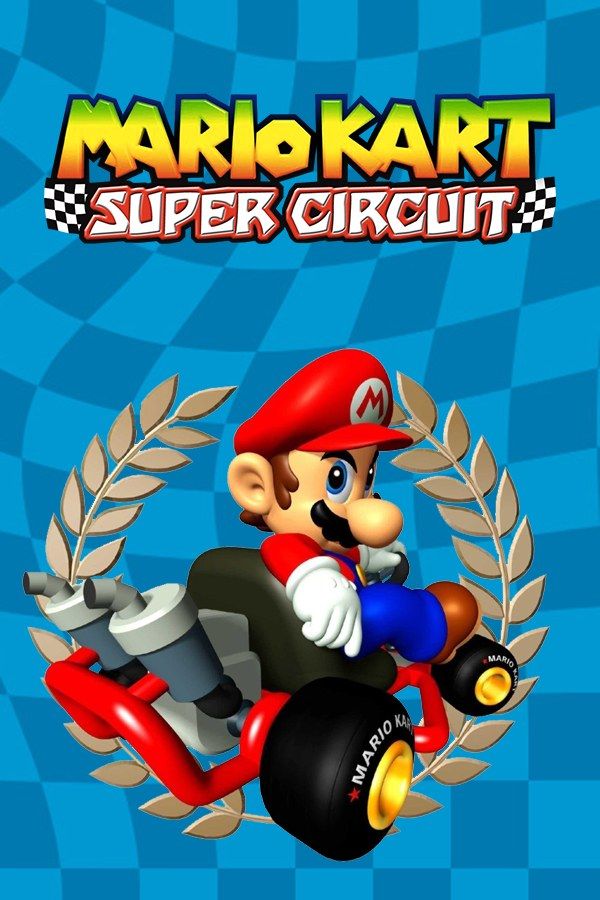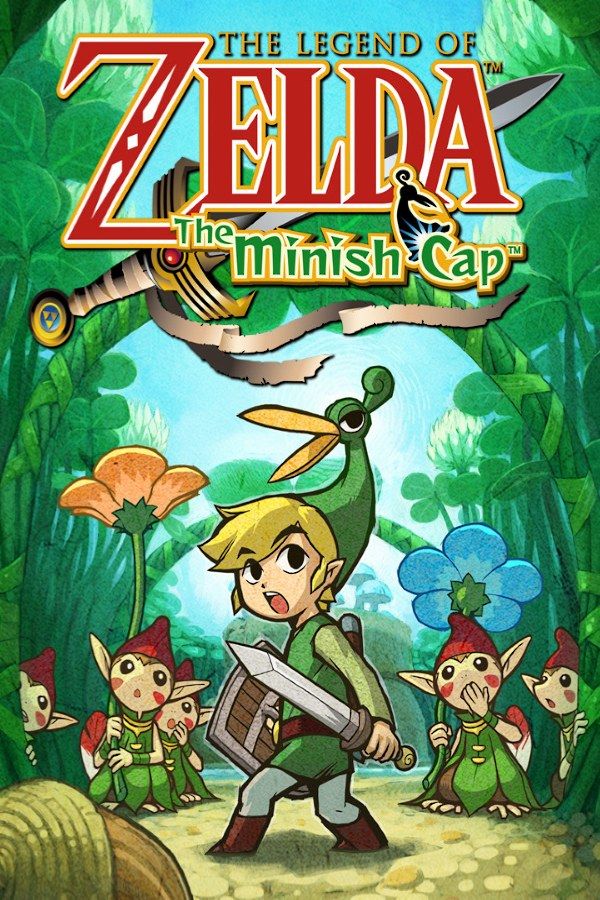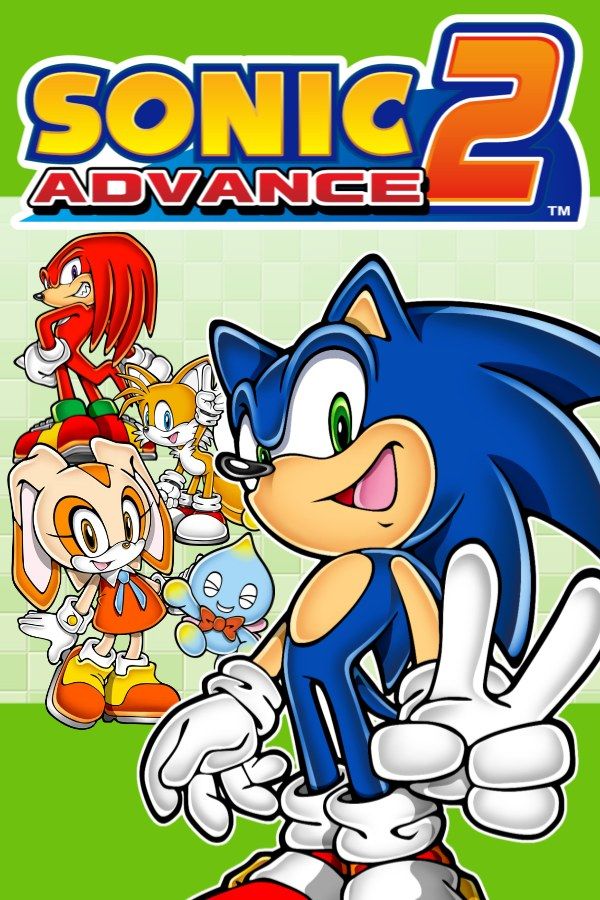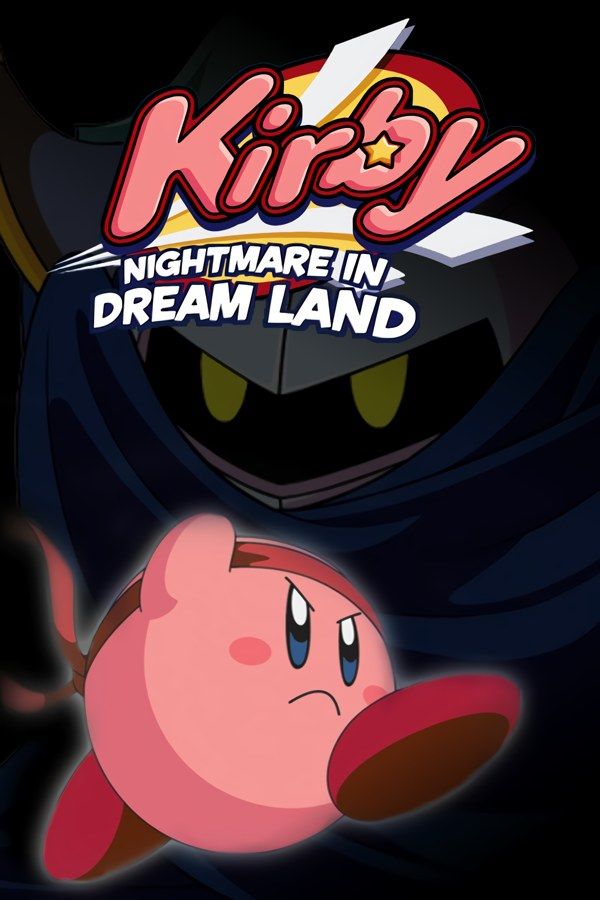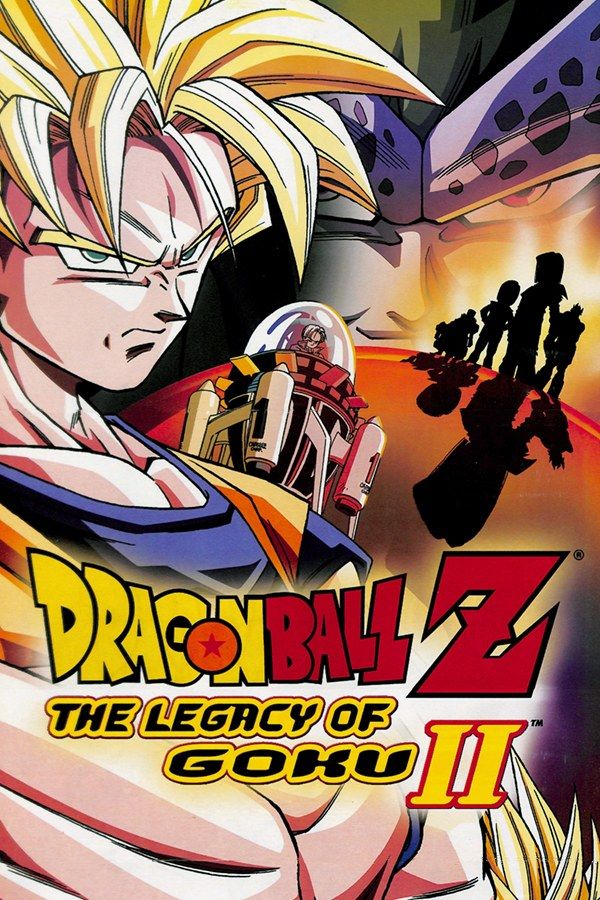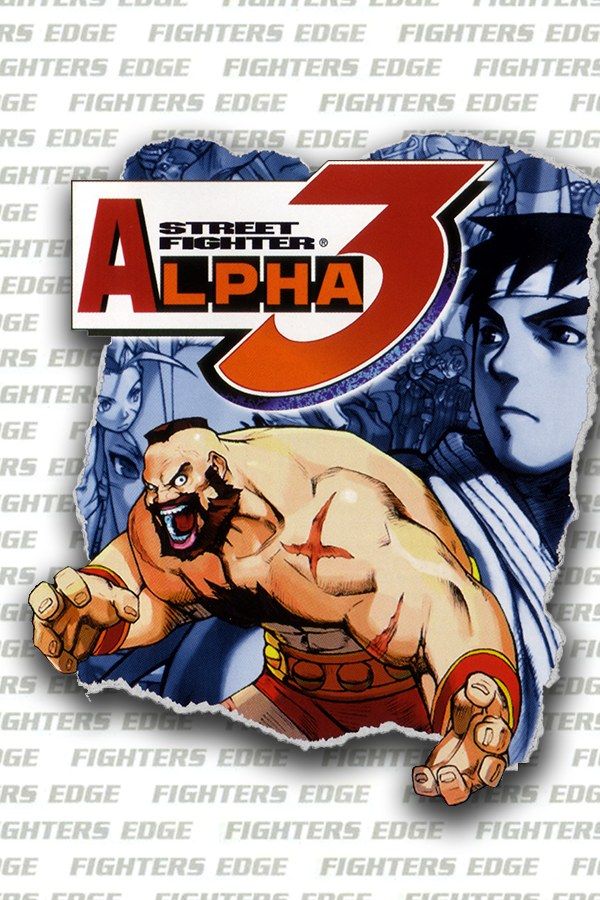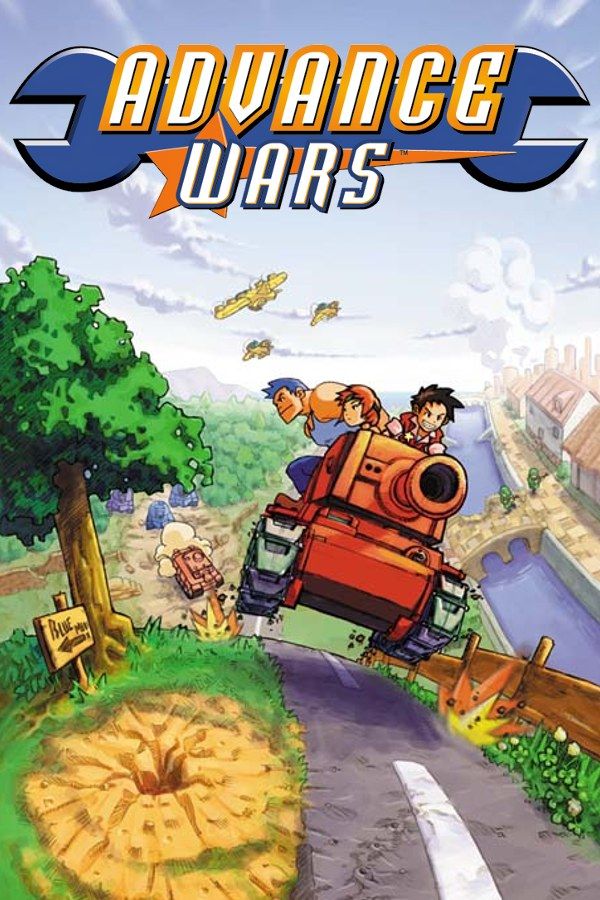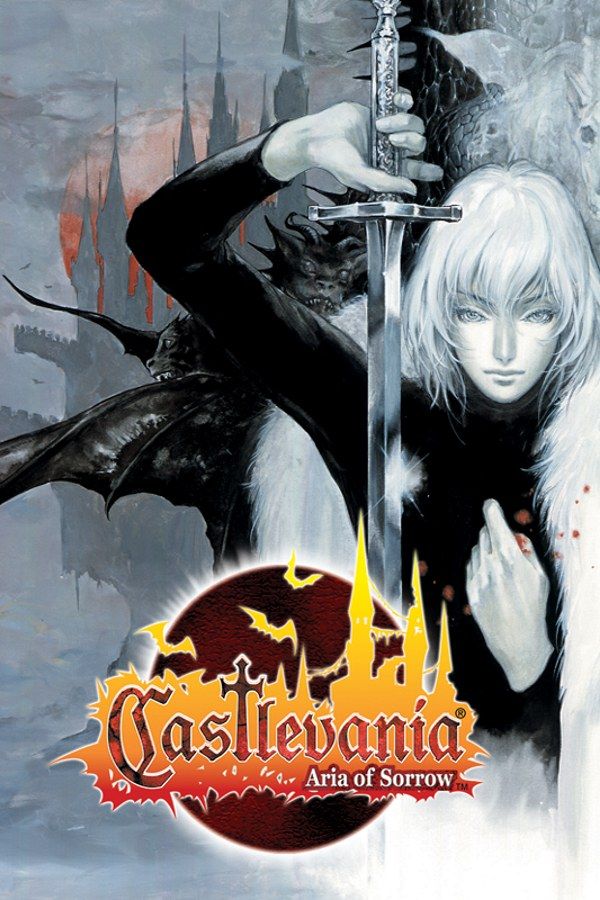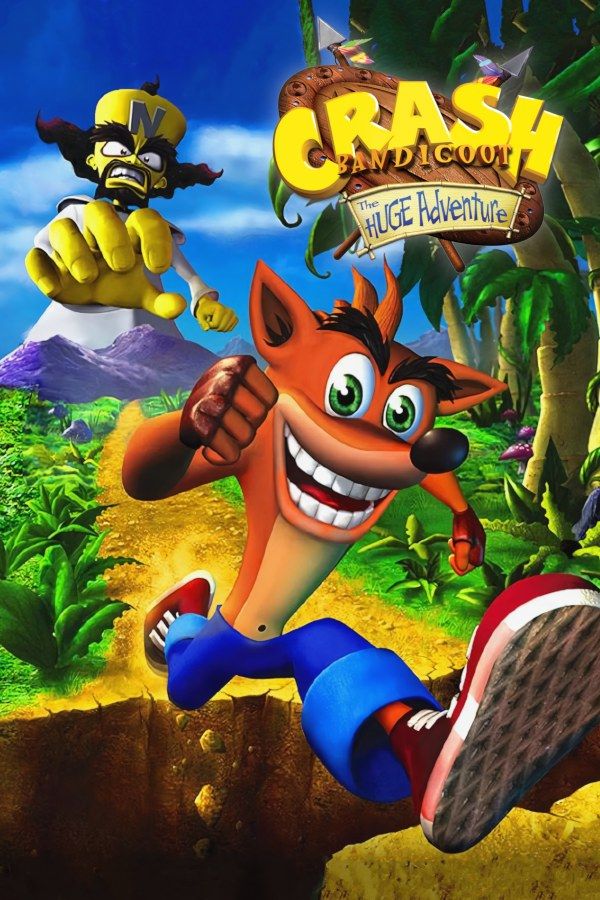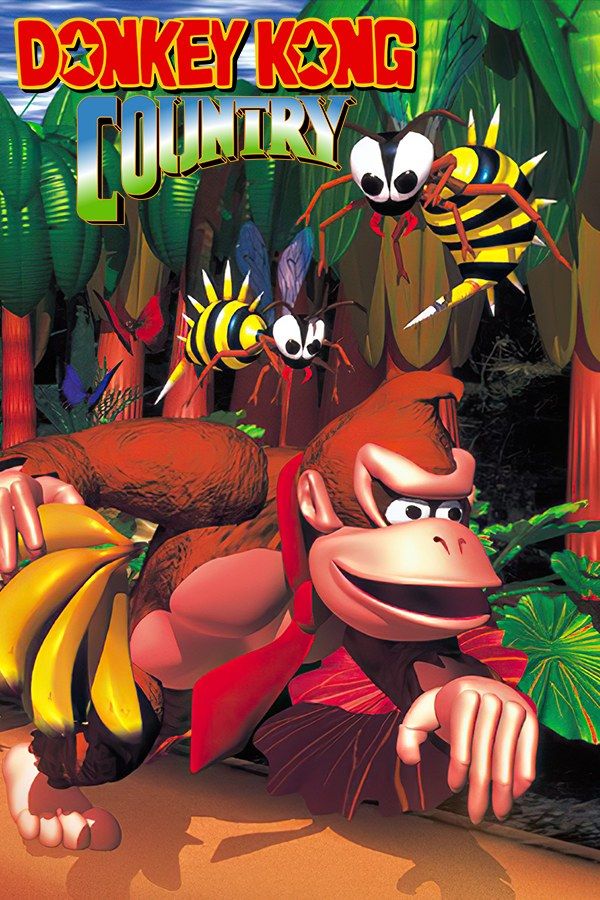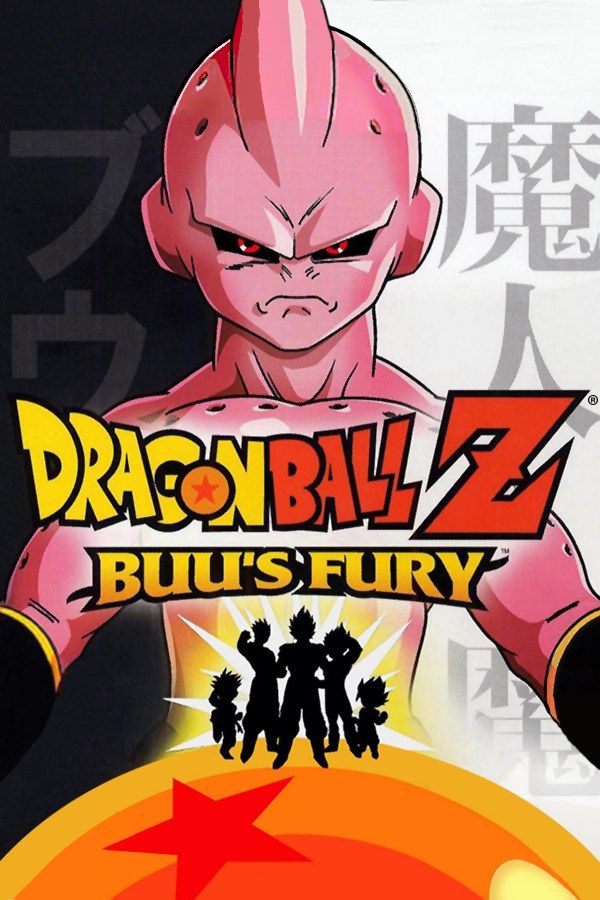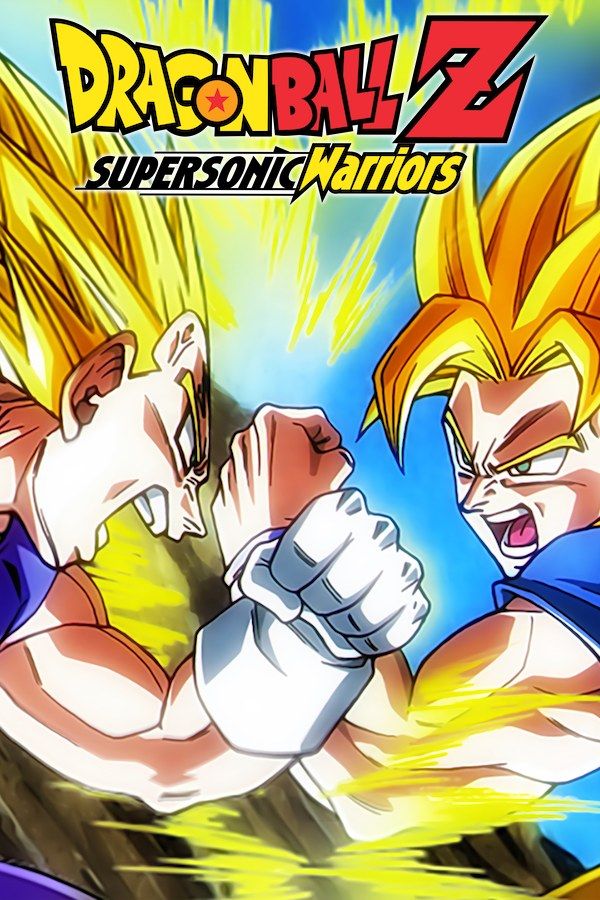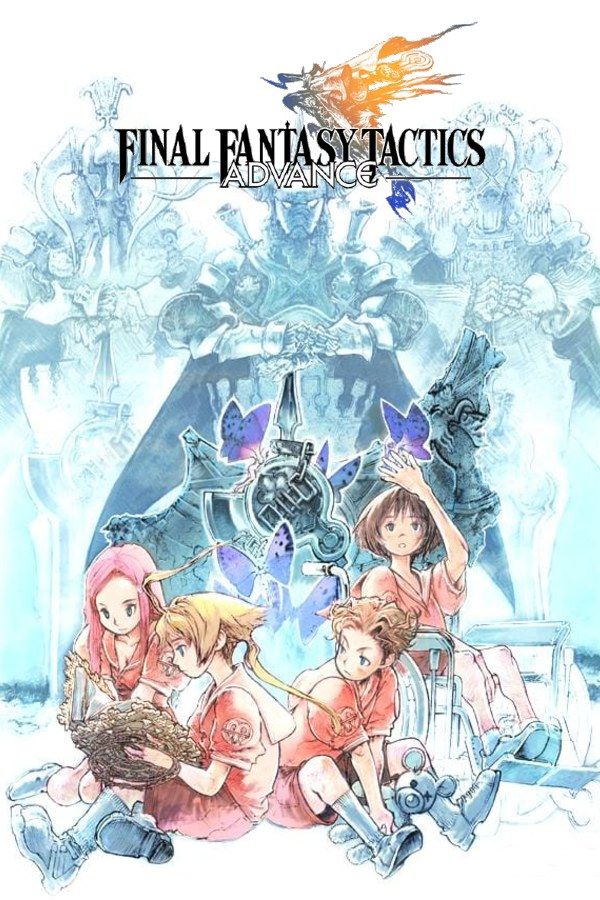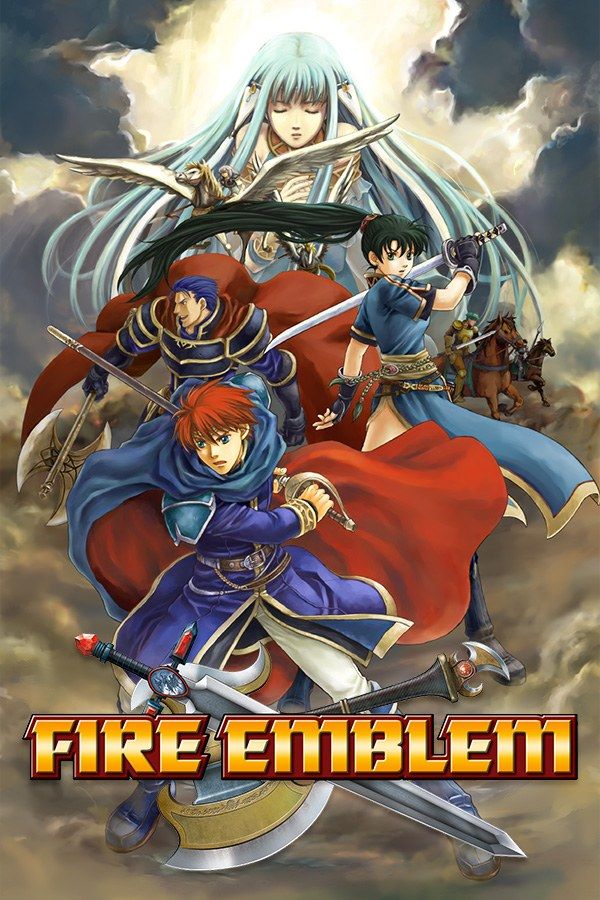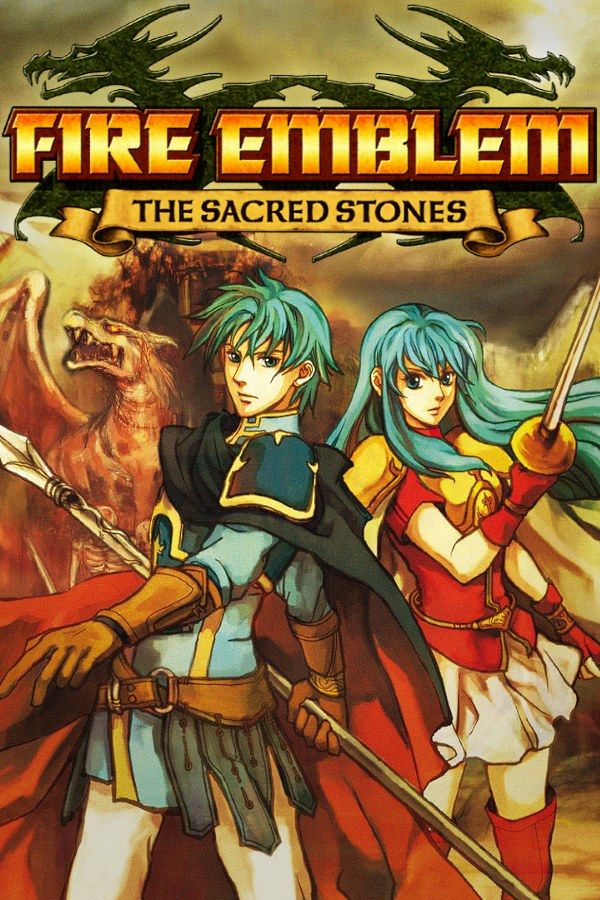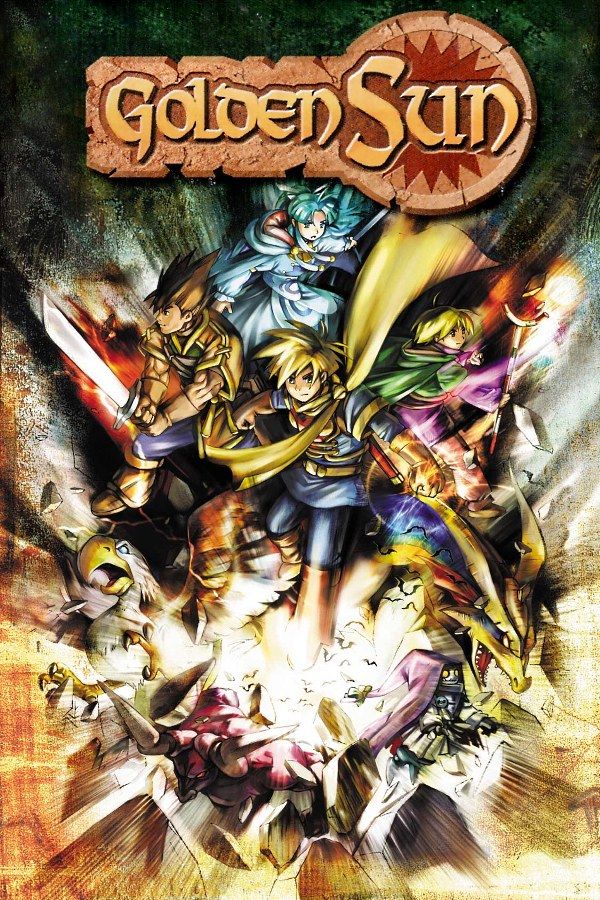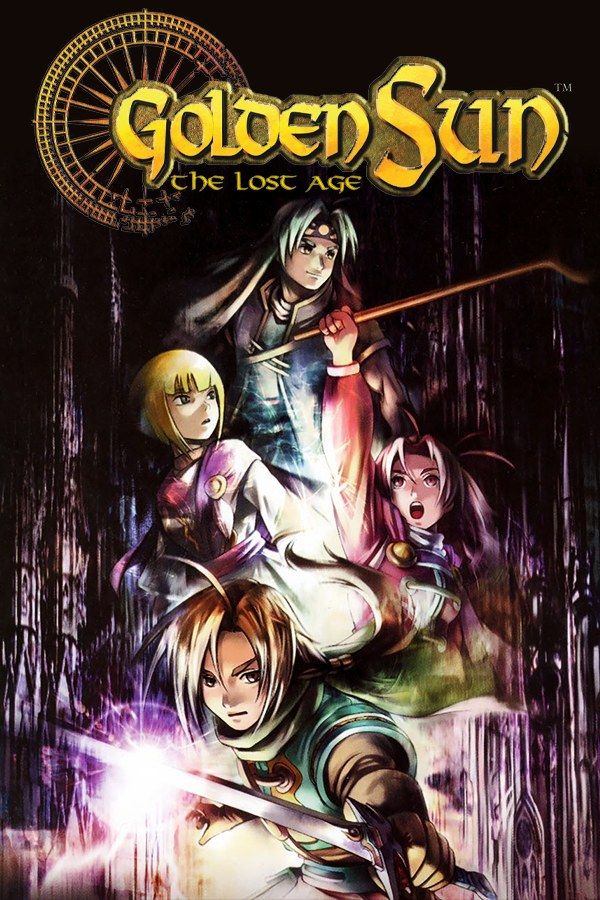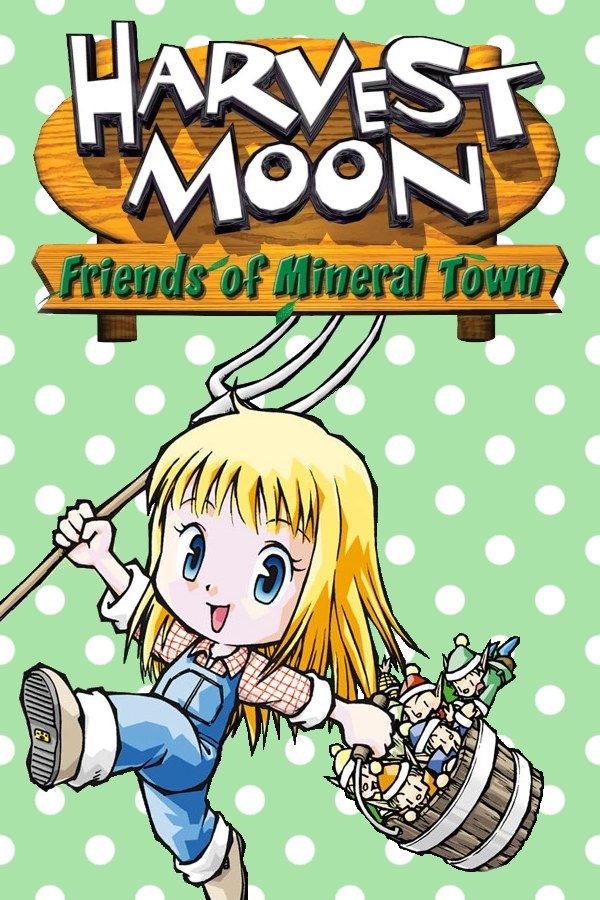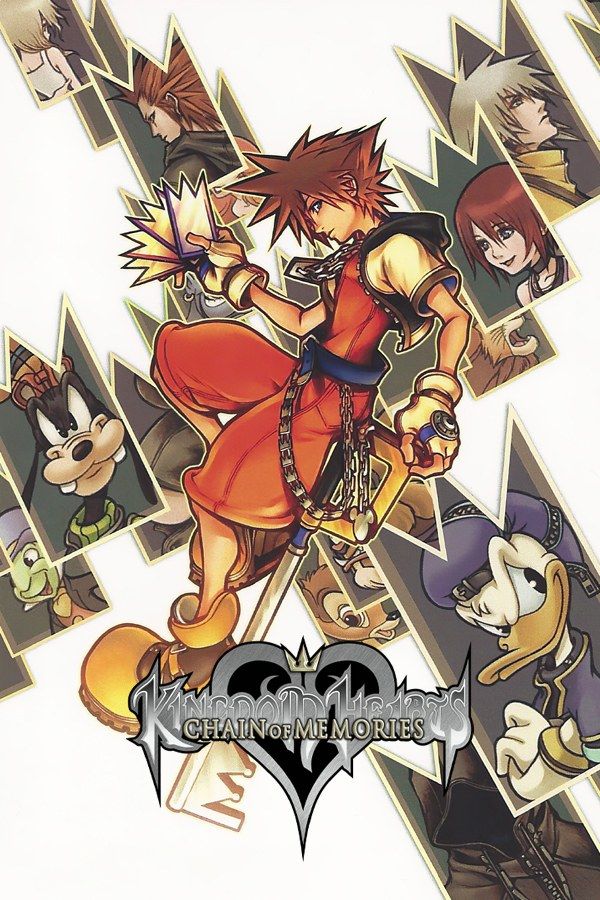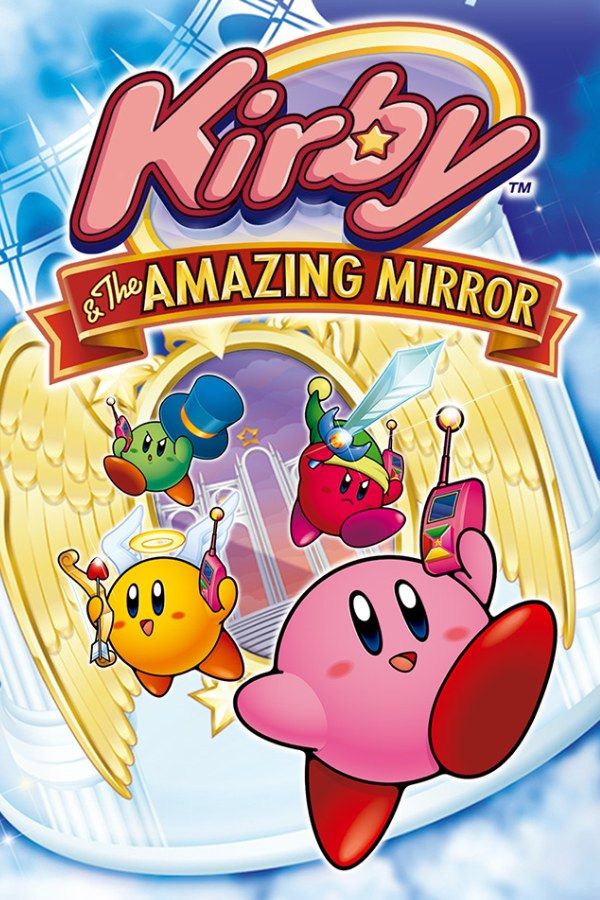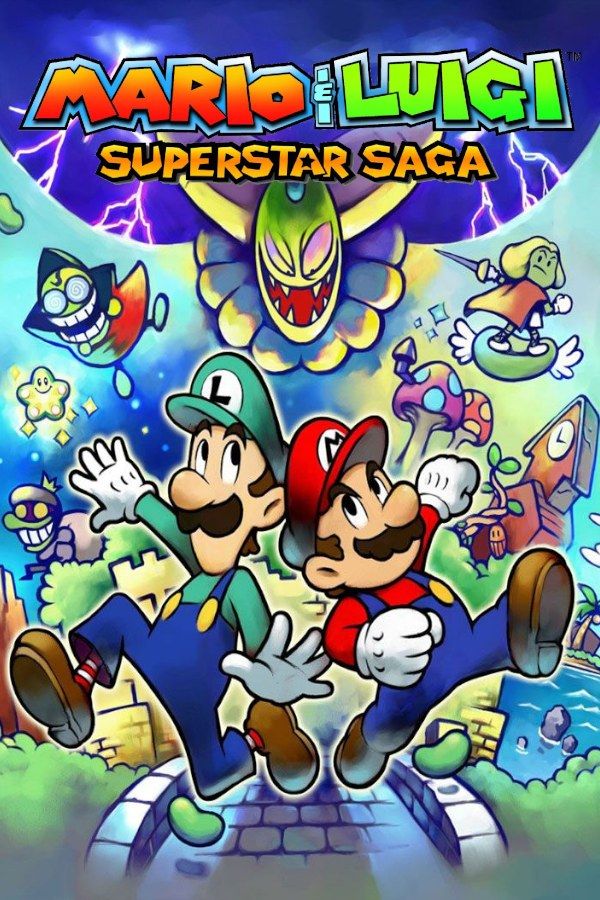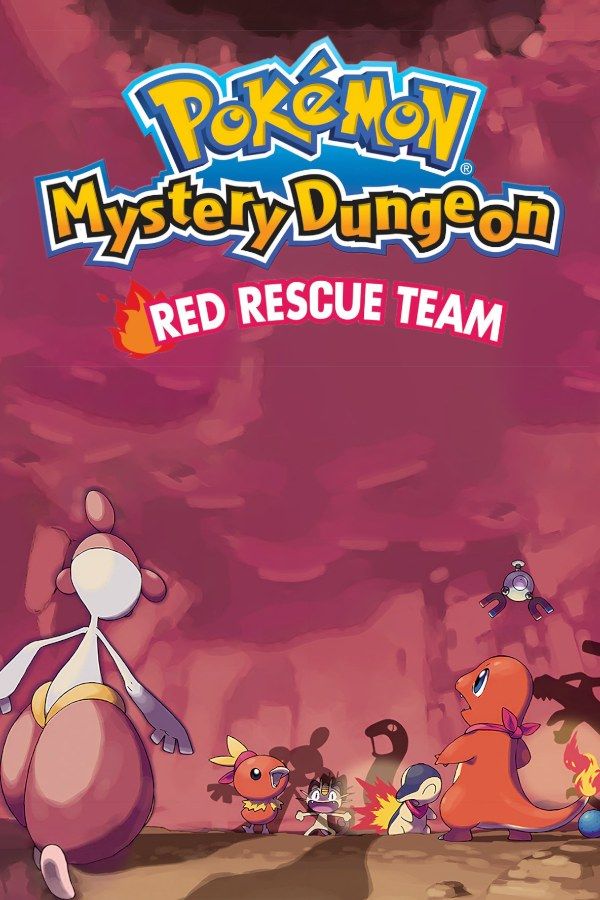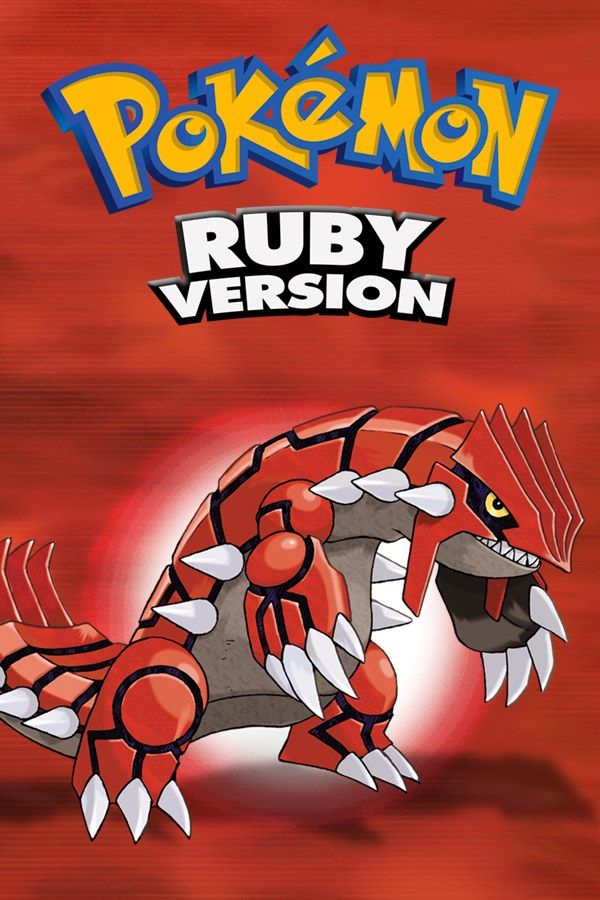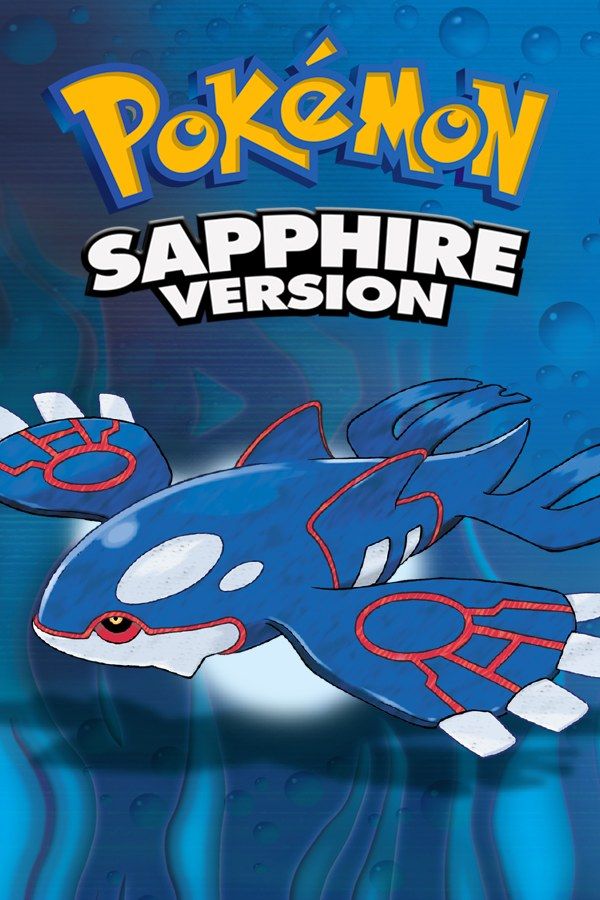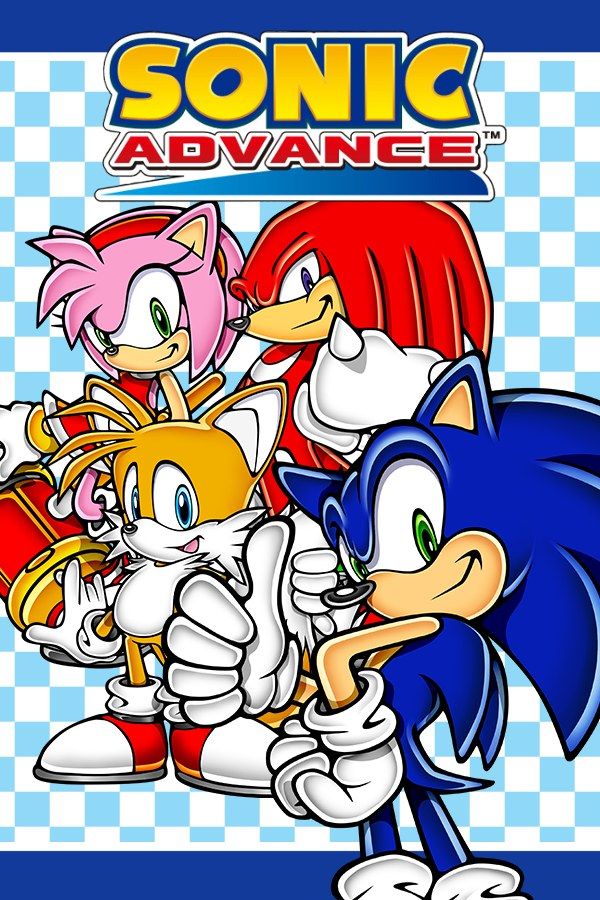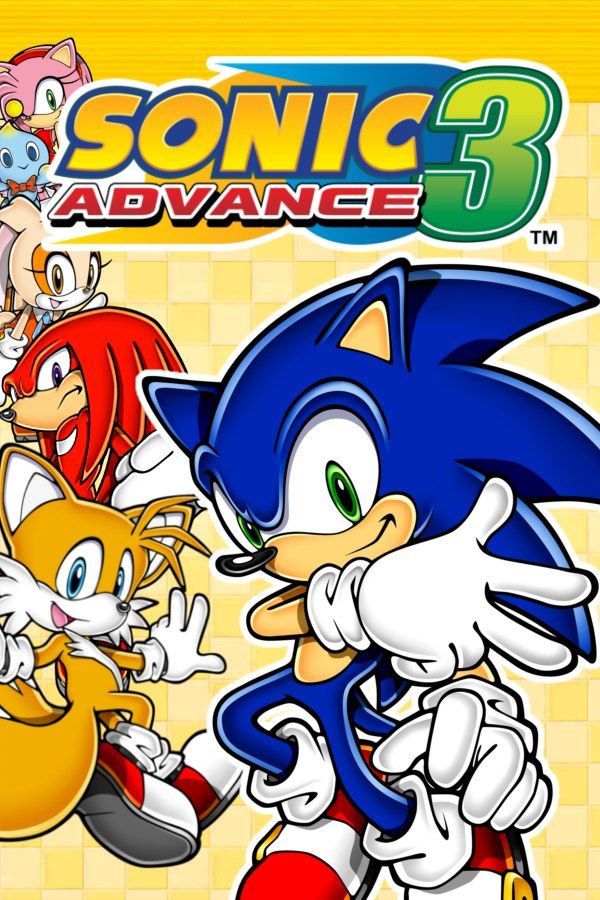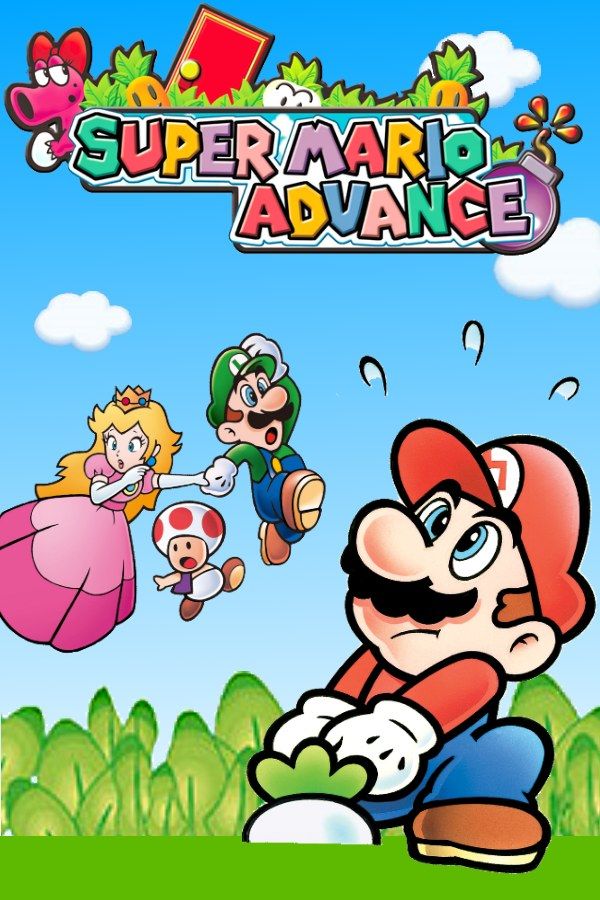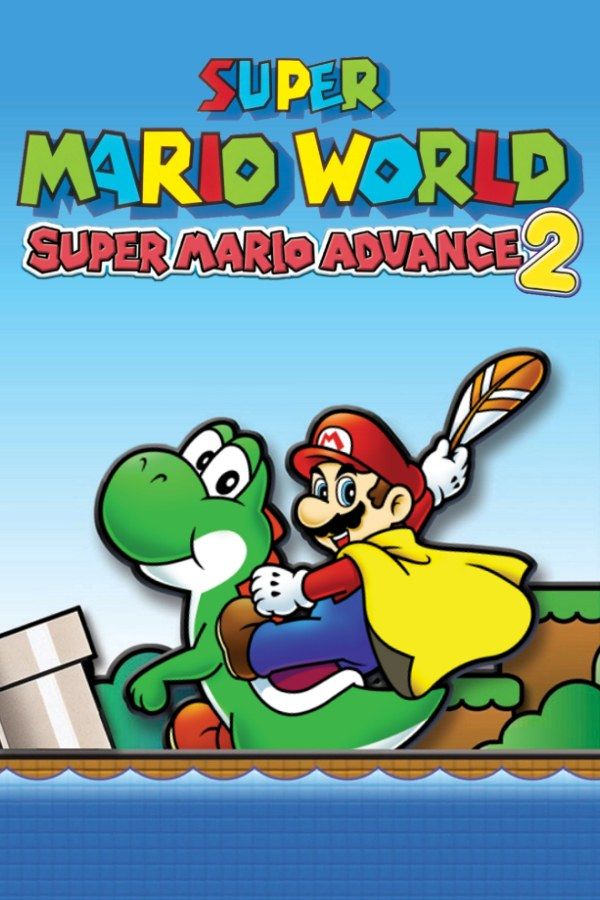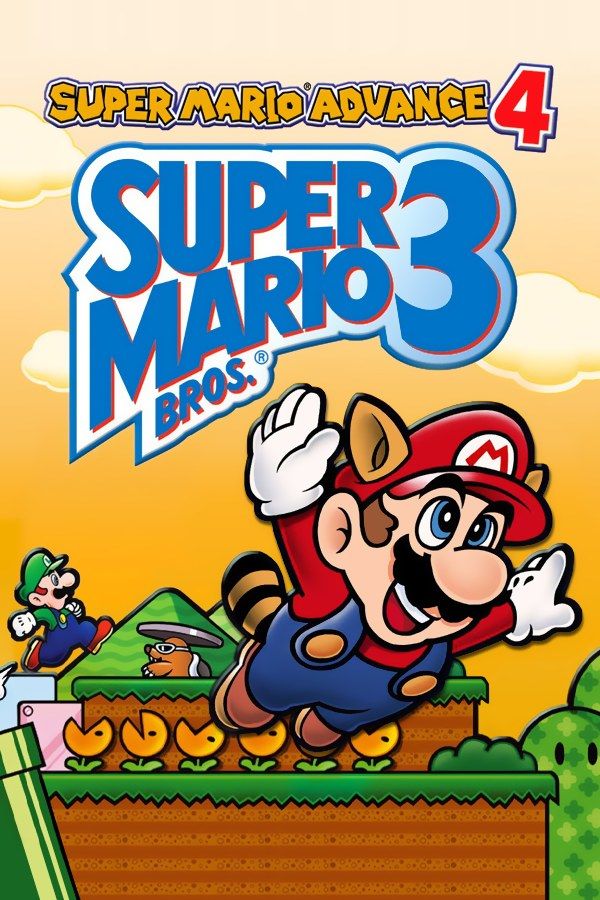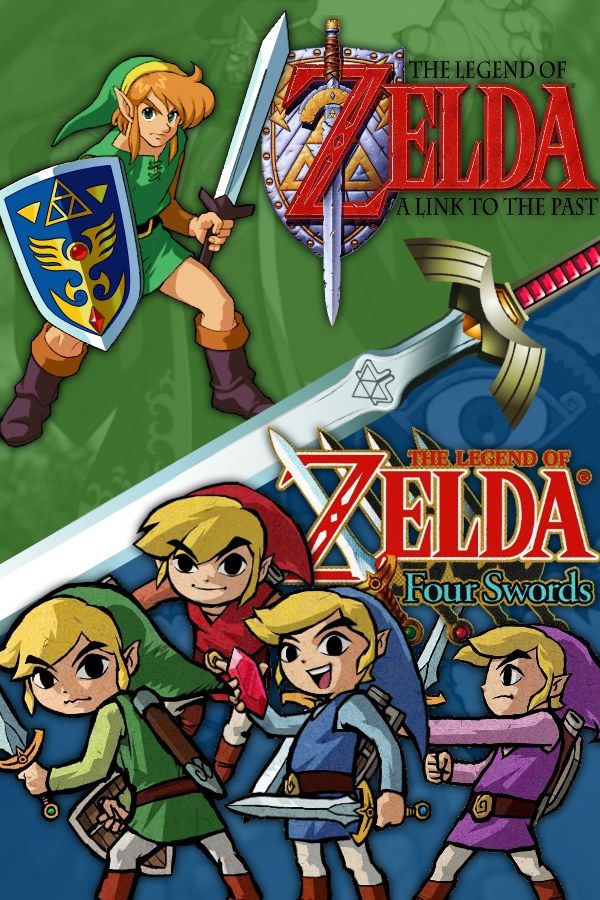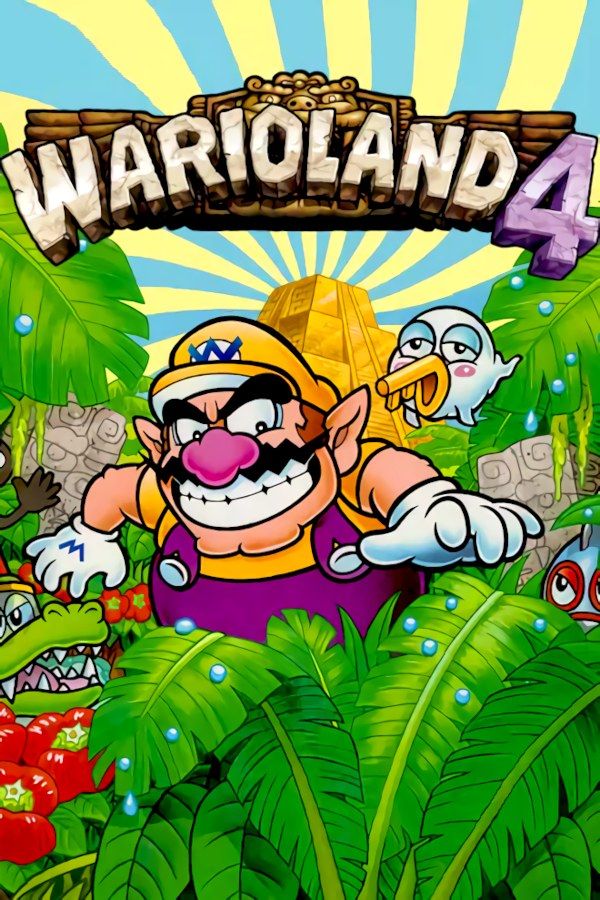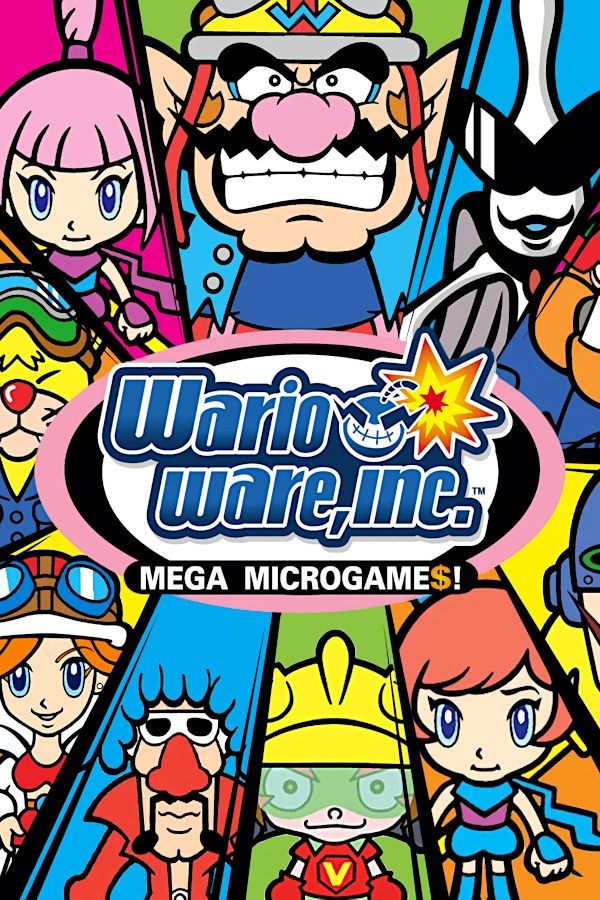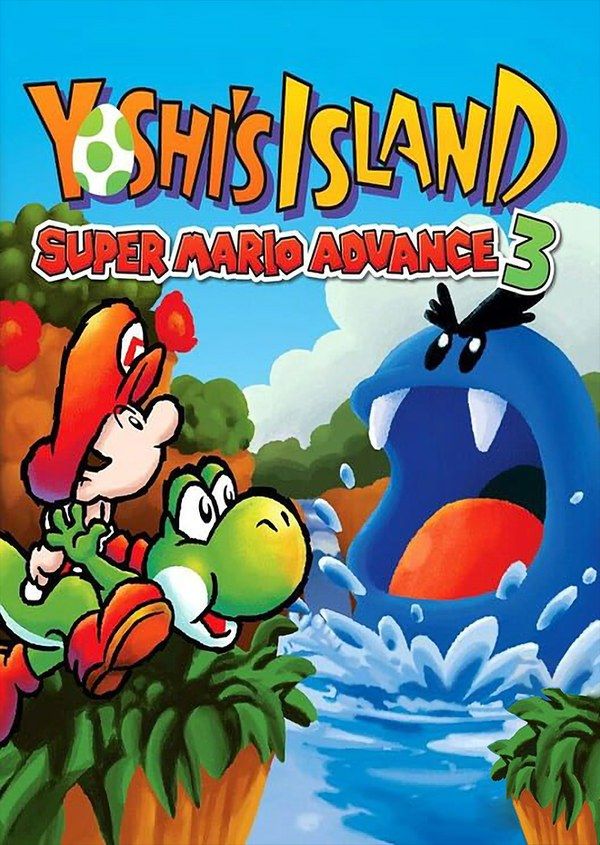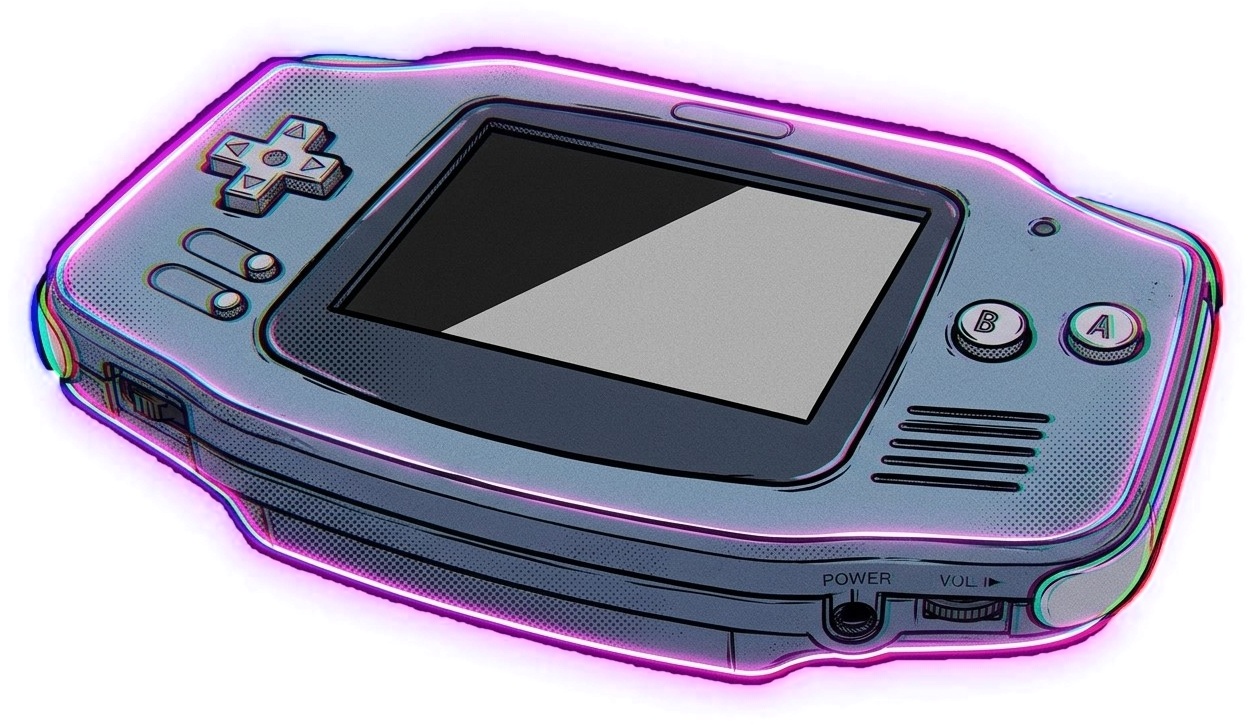
Nagori — эмулятор Game Boy Advance из App Store. Вы добавляете файлы .gba своих копий игр, и они встают на полку, каждая в своей коробке с обложкой. Выберите игру и нажмите Играть: BIOS не нужен, настраивать ничего не надо. А когда вы выходите, игра ждёт ровно там, где вы остановились.
Что нужно
- iPhone или iPad с iOS 17.6 или новее. На iPhone игры идут в горизонтальной ориентации. На iPad подходит любая; в вертикальной картинка вверху, а кнопки под ней.
- Nagori из App Store. Первая игра — бесплатно.
- Файл
.gbaвашей копии игры или архив.zipили.rarс ним. Игр в Nagori нет.
Как играть в игры GBA на iPhone
- Установите Nagori из App Store.
- Скопируйте файл
.gbaв приложение «Файлы»: в iCloud Drive или «На iPhone». - Откройте Nagori и нажмите + или пустую коробку Добавить игры в конце полки GBA, затем выберите файл. Архивы распаковываются сами.
- Выберите игру на полке и нажмите Играть. Обложка загрузится сама.
- Ставьте игру на паузу в любой момент кнопкой меню на экране или нажатием на левый стик геймпада. В следующий раз Продолжить вернёт вас туда, где вы остановились.
Ещё можно открыть файл .gba прямо из «Файлов» или Safari и отправить его в Nagori: в меню «Поделиться» он называется NGR.
Картинка: чёткие пиксели или сглаженное изображение
Экран Game Boy Advance — 240 на 160 пикселей, с пропорциями 3:2. Nagori сохраняет эти пропорции, а если включить Во весь экран, картинка займёт весь дисплей.
- Сглаживание изображения смягчает увеличенные пиксели. Выключите его, чтобы пиксели были чёткими и квадратными.
- Эффекты экрана: Экран кинескопа со строками развёртки, Кривизна экрана, Свечение и Хроматическая аберрация, у каждого — Выкл., Средне или Сильно.
Управление
В сенсорной раскладке Стандарт крестовина и кнопки A и B лежат под большими пальцами, L и R — вдоль верхнего края, а Select и Start — рядом с кнопкой меню. Настройки → Редактор раскладки в меню паузы позволяет двигать, масштабировать и скрывать любую кнопку и менять их прозрачность. Крестовина следует за большим пальцем, а кнопки срабатывают, даже если вы чуть промахнулись.
С геймпадом сенсорные кнопки скрываются, как только он подключится. Nagori работает с Bluetooth-геймпадами, которые поддерживает iOS, в том числе DualSense, DualShock 4 и Xbox, а левый стик работает и как крестовина.
- Перемотка (2×) и Замедление (½×) назначаются на свободную кнопку геймпада или добавляются в вашу собственную сенсорную раскладку. Перемотка выручает в длинных диалогах и при прокачке.
- Картриджи с вибромотором, как у Drill Dozer, передают вибрацию на геймпад или iPhone.
Сохранения
- Сохранения внутри игры хранятся автоматически, так же как их хранил картридж.
- Продолжайте с места, где остановились. Nagori сохраняет игру, когда вы из неё выходите, даже если вы просто смахнули приложение.
- Четыре ручных сохранения на игру, у каждого свой скриншот, плюс автосохранение.
- iCloud: Сохранить в iCloud и Загрузить из iCloud переносят прогресс игры между iPhone и iPad.
- Резервные копии: экспортируйте все сохранения одним файлом
.zip, а потом импортируйте их обратно. - Читы: вставляйте коды GameShark или Action Replay, у каждого — свой переключатель.
Что не поддерживается
- Линк-кабель. Для обмена, линк-битв и совместной игры по кабелю нужен второй Game Boy Advance, поэтому они недоступны.
- Датчики движения и освещённости. Игры с датчиком наклона или солнечным сенсором в картридже, например WarioWare: Twisted!, Kirby Tilt ‘n’ Tumble и Boktai, не получают с них данных.
- Игры Game Boy и Game Boy Color. Nagori запускает только игры Game Boy Advance.
Цена
Первая игра — бесплатно. С подпиской можно добавлять сколько угодно игр. Всё остальное бесплатно для всех: настройки картинки, эффекты экрана, сохранения, iCloud и поддержка геймпадов.